
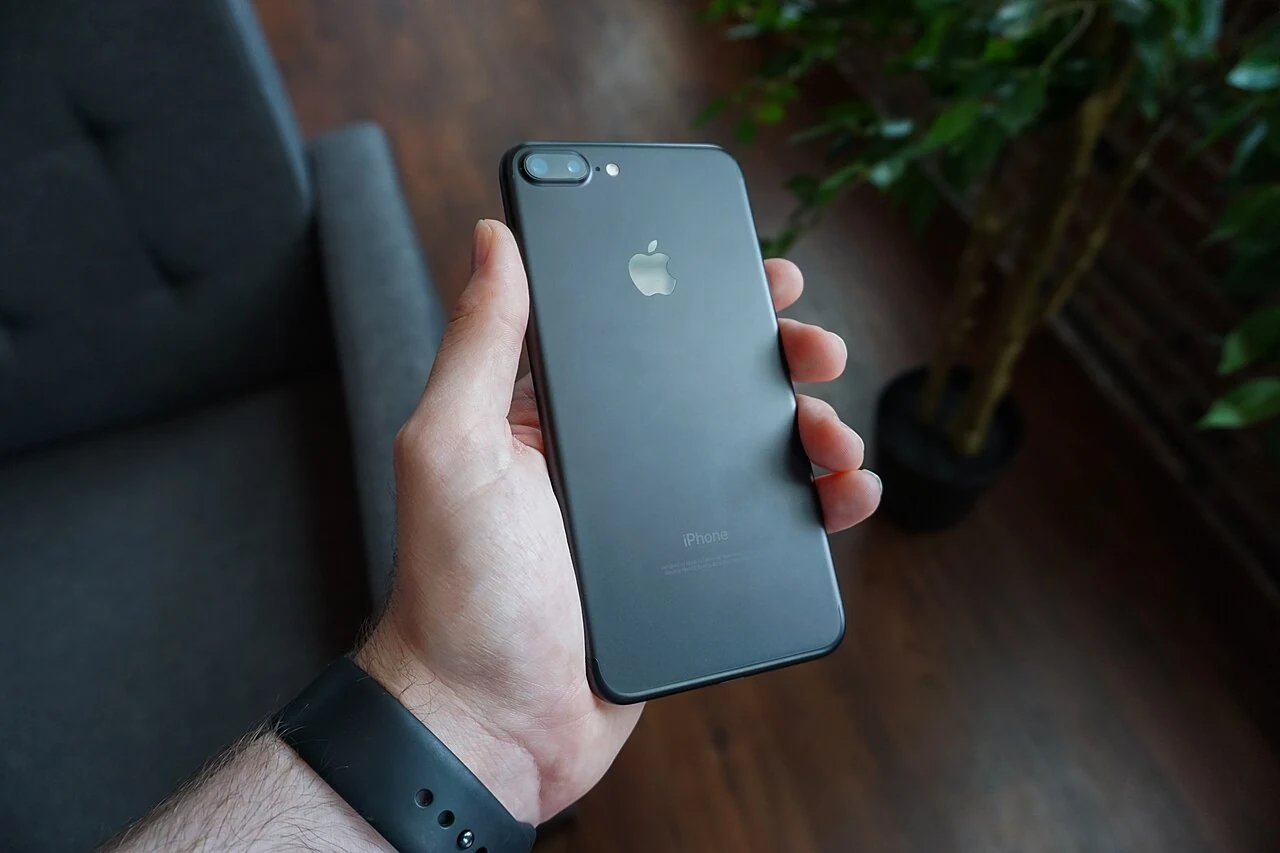
Povijest pretraživanja na mobitelu možete izbrisati iz preglednika ili s računa, ovisno o tome gdje je spremljena. Ako očistite Chrome, Googleova aktivnost na računu može ostati. Ako izbrišete Googleovu aktivnost, popis posjećenih stranica u pregledniku može i dalje postojati. Prvi korak zato je odabrati pravi zapis, prije nego što potvrdite brisanje.
Postupci u nastavku prate službene Googleove i Appleove upute provjerene u listopadu 2026. Nazivi izbornika mogu se razlikovati prema verziji aplikacije i jeziku telefona. Google također upozorava da postupno mijenja dio postavki privatnosti. Ako se zaslon razlikuje, tražite postavku za navedenu vrstu podataka, umjesto da naslijepo potvrdite sve ponuđene mogućnosti.
Što želite ukloniti s mobitela
Povijest pregledavanja bilježi posjećene stranice, a povijest Google pretraživanja može biti dio aktivnosti spremljene na Google račun. Kolačići, predmemorija i spremljene lozinke zasebne su kategorije. U istom prozoru mogu se nuditi zajedno, što ne znači da ih morate zajedno izbrisati. Najprije odredite želite li ukloniti jedan posjet, razdoblje ili cijelu odabranu povijest.
| Što tražite | Gdje početi |
|---|---|
| Posjećene stranice u Chromeu | Chromeova povijest i podatci pregledavanja |
| Upiti spremljeni na Google račun | Povijest pretraživanja ili Moja aktivnost |
| Posjećene stranice u Safariju | Safari ili njegove postavke na iPhoneu |
| Spremljene lozinke | Zaseban upravitelj lozinki |
Ako prije čišćenja želite provjeriti pristup važnim računima, pogledajte kako vidjeti spremljene lozinke na mobitelu. Nemojte brisanje povijesti pretvoriti u brisanje pristupnih podataka koje niste namjeravali ukloniti. Odabrano brisanje povijesti može biti nepovratno, pa prozor potvrde čitajte kao opis radnje koju upravo dopuštate.
Brisanje Chromeove povijesti na Androidu
Za popis posjećenih stranica slijedite Googleove upute za Chrome. Ako je povijest sinkronizirana, brisanje se odnosi i na povezane uređaje na kojima ste prijavljeni u Chrome i sinkronizirate povijest. Zato to nemojte automatski smatrati radnjom ograničenom samo na telefon koji držite u ruci.
- Otvorite Chrome i dodirnite izbornik Više, odnosno tri točkice.
- Odaberite Izbriši podatke o pregledavanju.
- Postavite razdoblje; za svu dostupnu povijest odaberite Cijelo vrijeme.
- Označite Povijest pregledavanja i uklonite oznake s kategorija koje želite sačuvati.
- Provjerite odabir pa dodirnite Izbriši podatke.
Za jednu stranicu otvorite Više pa Povijest, pronađite unos i upotrijebite mogućnost uklanjanja uz njega. Tako ne morate čistiti cijeli popis zbog jednog posjeta. Nakon radnje ponovno otvorite istu povijest i provjerite odabrano razdoblje. Googleove upite spremljene na račun provjerite zasebno, sljedećim postupkom.
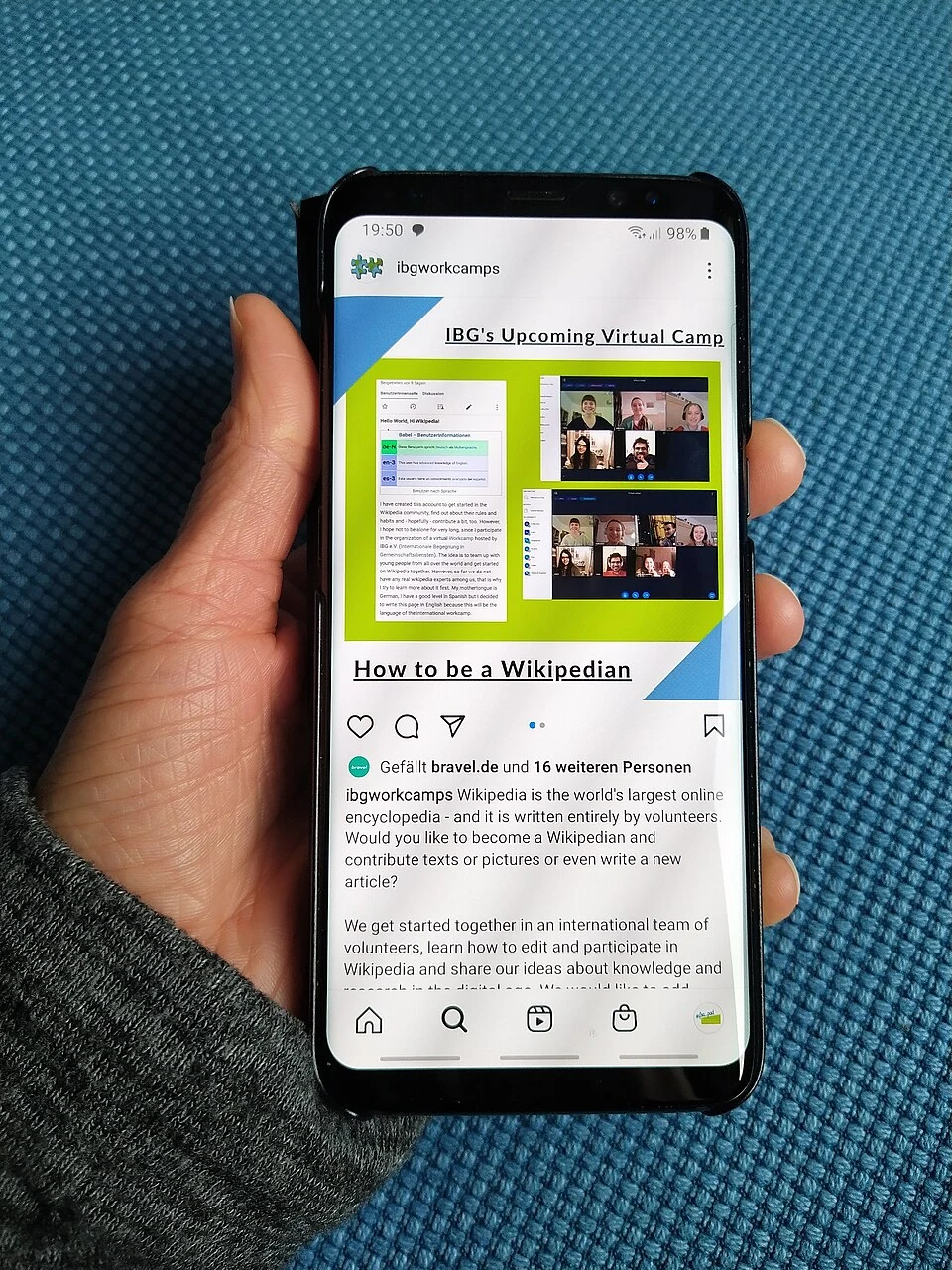
Googleova povijest pretraživanja na računu
U aplikaciji Google pogledajte profilnu sliku ili inicijal kako biste provjerili kojim računom upravljate. Posebno je korisno to učiniti ako imate privatni i poslovni račun. Službene upute za pretraživanje opisuju ulazak preko profilne slike u Povijest pretraživanja. Ondje možete ukloniti pojedini upit, odabrani raspon ili cijelu povijest.
- Otvorite aplikaciju Google, dodirnite profilnu sliku i odaberite Povijest pretraživanja.
- Za pojedinačni upit pronađite stavku i dodirnite brisanje uz nju.
- Za razdoblje otvorite Izbriši i odaberite prilagođeni raspon; za sve upotrijebite ponuđenu mogućnost brisanja cijele povijesti.
- Pročitajte što je obuhvaćeno i potvrdite željeni odabir.
Drugi pristup je stranica Moja aktivnost, otvorena u pregledniku uz odgovarajući račun. Pri filtriranju pazite na proizvod i datum kako ne biste uklonili širi skup aktivnosti od planiranog. Razlika je praktična: želite li samo pretraživanja, najprije ih izdvojite, umjesto da odaberete svu aktivnost računa.
Kod promjene telefona ista prijava može ponovno otvoriti podatke koji pripadaju računu. Zato prebacivanje podataka na novi mobitel i čišćenje povijesti nisu isti zadatak. Ako vas je zbunio zapis na novom uređaju, provjerite mjesto pohrane prije ponavljanja lokalnog brisanja.
Primjerice, želite ukloniti jučerašnju pretragu poklona koju ste napravili u Chromeu prijavljeni na Google. U Chromeovoj povijesti pregledajte posjete iz tog razdoblja, a u Googleovoj povijesti potražite spremljeni upit na istom računu. Uklanjanje jednog zapisa ne potvrđuje uklanjanje drugoga. Za provjeru otvorite oba popisa, umjesto da ponovno upisujete isti pojam i time stvarate novu aktivnost.
Safari na iPhoneu ima svoje mogućnosti čišćenja
Prema Appleovim uputama za Safari, u aktualnom rasporedu postavki otvorite Postavke, zatim Aplikacije i Safari. Odaberite Očisti povijest i podatke web-mjesta, postavite vremensko razdoblje i potvrdite Očisti povijest. Ovaj postupak obuhvaća i podatke web-mjesta; ne tretirajte ga kao identičan Chromeovu odabiru samo povijesti.
Apple navodi da time ne mijenjate podatke automatskog popunjavanja. Ako želite ukloniti samo određene posjete, Safari nudi odabir web-mjesta u povijesti i njihovo brisanje. Siva mogućnost čišćenja može značiti da nema podataka ili da treba provjeriti ograničenja web-sadržaja. Sama boja gumba ne otkriva koji je razlog na vašem uređaju.
Googleova aktivnost ostaje zasebno pitanje i na iPhoneu ako ste koristili prijavljeni Google račun. Appleov priručnik također razlikuje Safari podatke od povijesti koju mogu voditi posjećene stranice i druge aplikacije. Čišćenje preglednika zato ne znači brisanje svih zapisa o aktivnosti na internetu.

Ako se prijedlozi i dalje prikazuju
Najprije pogledajte gdje se prijedlog pojavljuje i kojim ste računom prijavljeni. Prijedlog u tražilici nije sam po sebi dokaz da isti unos i dalje postoji u Chromeovoj povijesti. Pregledajte konkretan popis koji ste brisali. Ako je drugi povezani uređaj bio izvan mreže, sinkronizirane promjene mogu postati vidljive tek kada se ponovno poveže.
Za buduće spremanje pogledajte kontrole aktivnosti i mogućnost automatskog brisanja. Google razlikuje isključivanje spremanja od isključivanja uz brisanje već spremljene aktivnosti. Odaberite radnju prema tom opisu. Isključena postavka za ubuduće sama ne govori da su raniji zapisi već uklonjeni.
Ako vam je cilj privatnost, i VPN ima drukčiju zadaću od brisanja spremljene povijesti. Za prodaju uređaja potreban je zaseban postupak pripreme i vraćanja tvorničkih postavki. Za uklanjanje nekoliko pretraživanja završite provjerom odabranog računa, razdoblja i popisa, bez širenja brisanja na nepovezane podatke.
Fotografije (izvornici i licence): Dennis Cortés cortes / Wikimedia Commons / CC0; Mictlancihuatl / Wikimedia Commons / CC BY-SA 4.0; www.Pixel.la Free Stock Photos / Wikimedia Commons / CC0. Pretvoreno u WebP bez sadržajnih izmjena i izrezivanja.