
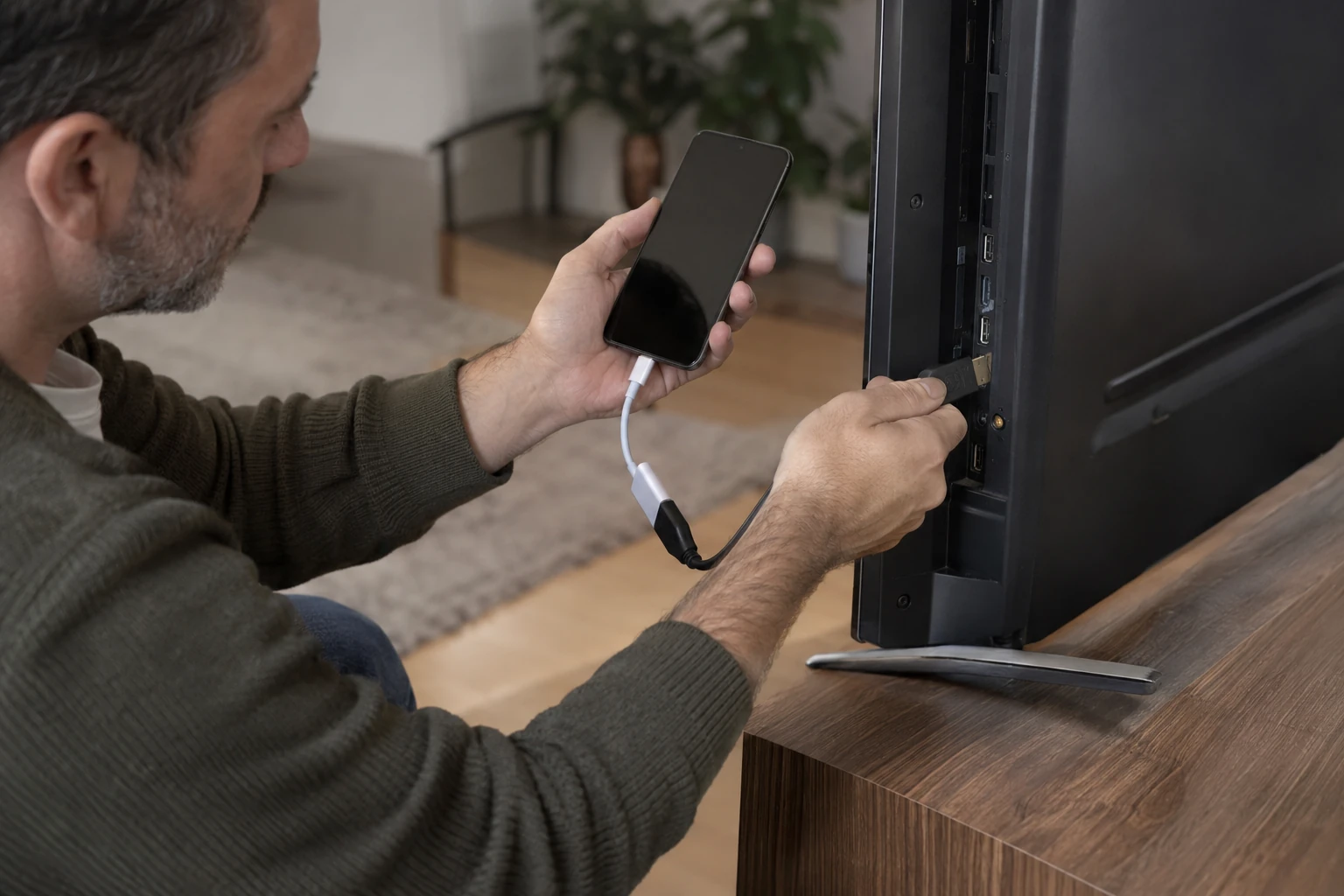
USB-C priključak na mobitelu i HDMI ulaz na televizoru još nisu dokaz da ih možete povezati bilo kojim adapterom. Jednako tako, oznaka pametnog televizora ne jamči AirPlay ili Google Cast. Ako želite znati kako spojiti mobitel na TV, prvi je korak utvrditi što podržavaju oba uređaja. Tek tada odabirete kabel ili odgovarajuću bežičnu metodu.
Zapišite točan model mobitela i televizora, uključujući oznaku modela TV-a, pa ih potražite u službenim uputama. Naziv serije može obuhvaćati različite uređaje. Pregled razlika Androida i iOS-a daje opću orijentaciju, ali za povezivanje trebate podržani protokol ili videoizlaz baš svojeg modela. To štedi kupnju adaptera koji fizički pristaje, a ne prenosi sliku.
Šaljete film ili cijeli zaslon?
Casting iz podržane aplikacije znači da odabirete sadržaj i prijamnik na kojem ga želite reproducirati. Zrcaljenje, odnosno mirroring, prikazuje zaslon mobitela, uključujući promjene koje na njemu radite. Ta dva postupka mogu izgledati slično dok gledate video, ali nisu univerzalno zamjenjiva. Podrška aplikacije može odlučiti hoće li baš odabrani sadržaj biti prikazan.
Za film krenite od gumba za Cast ili AirPlay u aplikaciji koja ga reproducira. Za pokazivanje vlastitih fotografija ili demonstraciju aplikacije prikladnije može biti zrcaljenje. Ako pregledavate izbor mobitela za fotografiranje, mogućnost kasnijeg prikaza snimaka na TV-u zasebna je značajka koju treba provjeriti; kvaliteta kamere sama je ne potvrđuje.
iPhone i AirPlay
Prema Appleovim uputama za AirPlay, iPhone i podržani prijamnik, primjerice kompatibilan televizor ili Apple TV, trebaju biti na istoj Wi-Fi mreži. Za video otvorite sadržaj u podržanoj aplikaciji, pronađite AirPlay i odaberite prijamnik. Pojedine videoaplikacije ne podržavaju taj postupak, pa odsutnost prikaza ne znači odmah kvar televizora.
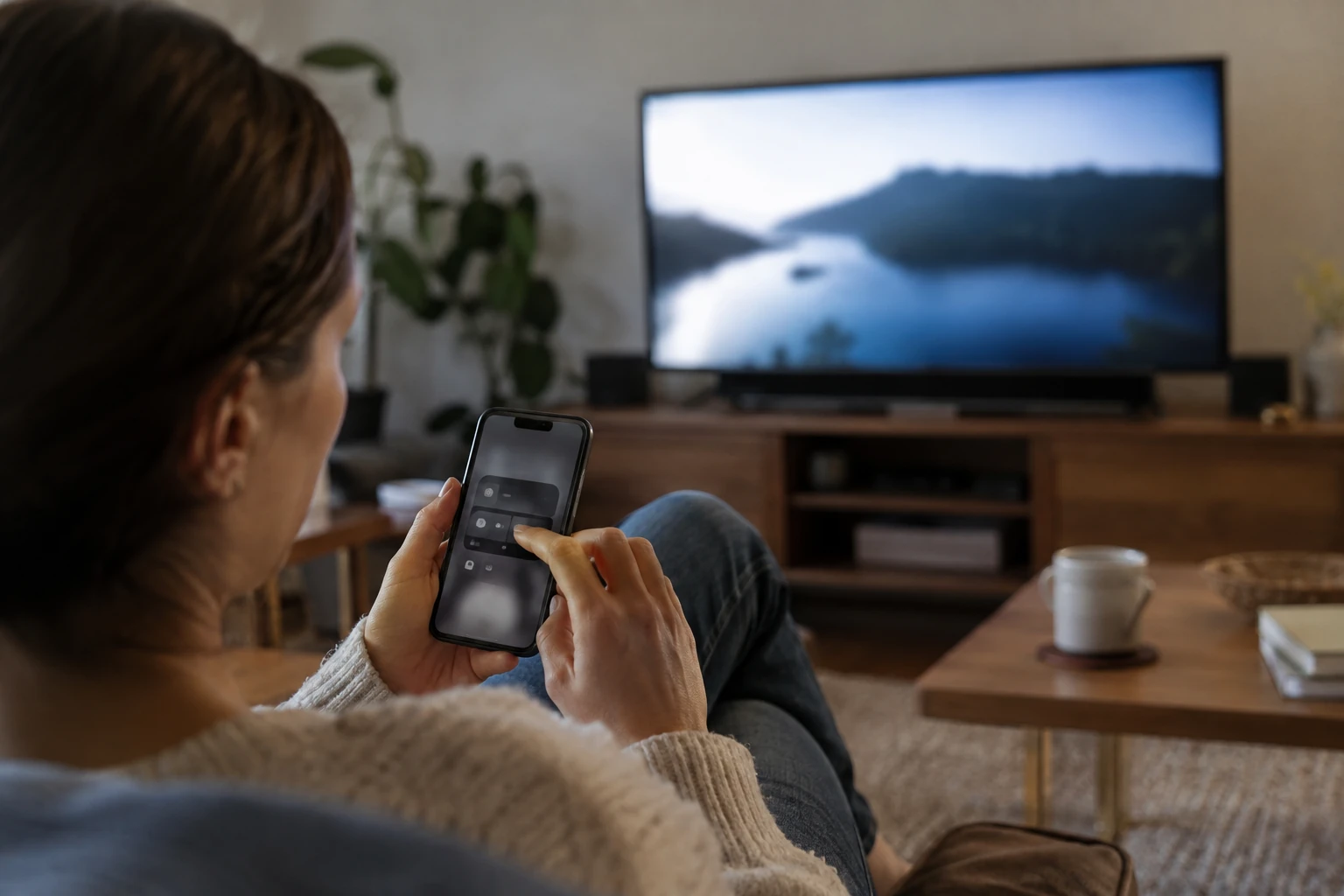
Za cijeli zaslon otvorite Kontrolni centar na iPhoneu, odaberite Zrcaljenje zaslona i zatim televizor. Ako TV prikaže kod, unesite ga na mobitelu. Naziv stavke i način otvaranja Kontrolnog centra ovise o uređaju, ali završni izbor mora biti vaš prijamnik. Nakon prezentacije prekinite zrcaljenje na istom mjestu kako sljedeća radnja na telefonu ne bi ostala na velikom zaslonu.
Google Cast iz podržane aplikacije
Google Cast traži prijamnik kao što su Chromecast, Google TV Streamer ili televizor s Google Castom. Googleove upute navode istu Wi-Fi mrežu za mobitel i prijamnik. Otvorite aplikaciju koja podržava Cast, dodirnite njezin gumb i odaberite uređaj. Podržana aplikacija i podržani TV dva su odvojena uvjeta.
Na iPhoneu aplikaciji može trebati dopuštenje pristupa lokalnoj mreži kako bi otkrila prijamnik. Provjerite to dopuštenje u postavkama ako je TV inače dostupan, a aplikacija ga ne vidi. Google Cast nije isto što i AirPlay ili Miracast. Ako u priručniku televizora piše jedan od tih naziva, nemojte automatski pretpostaviti da podržava sva tri.
Galaxy i Smart View
Na podržanom Samsung Galaxyju Smart View možete otvoriti u brzim postavkama, odabrati kompatibilan televizor i potvrditi povezivanje na TV-u. Samsungov hrvatski vodič opisuje taj postupak i traži provjeru podrške u priručniku. Naziv Smart View ne treba pripisivati svakom Android mobitelu, niti proizvođačku stranicu pretvoriti u jamstvo za svaki stariji televizor.
Kod prikaza cijelog zaslona razmislite i o obavijestima. Poruka koja se pojavi na telefonu može se vidjeti pred drugim gledateljima. Za obiteljsko pokazivanje fotografija ili prezentaciju pripremite sadržaj i prilagodite obavijesti prije povezivanja. Time ne poboljšavate tehničku kompatibilnost, ali izbjegavate da funkcionalna veza nenamjerno pokaže privatni dio zaslona.
Kabel: prvo videoizlaz, zatim adapter
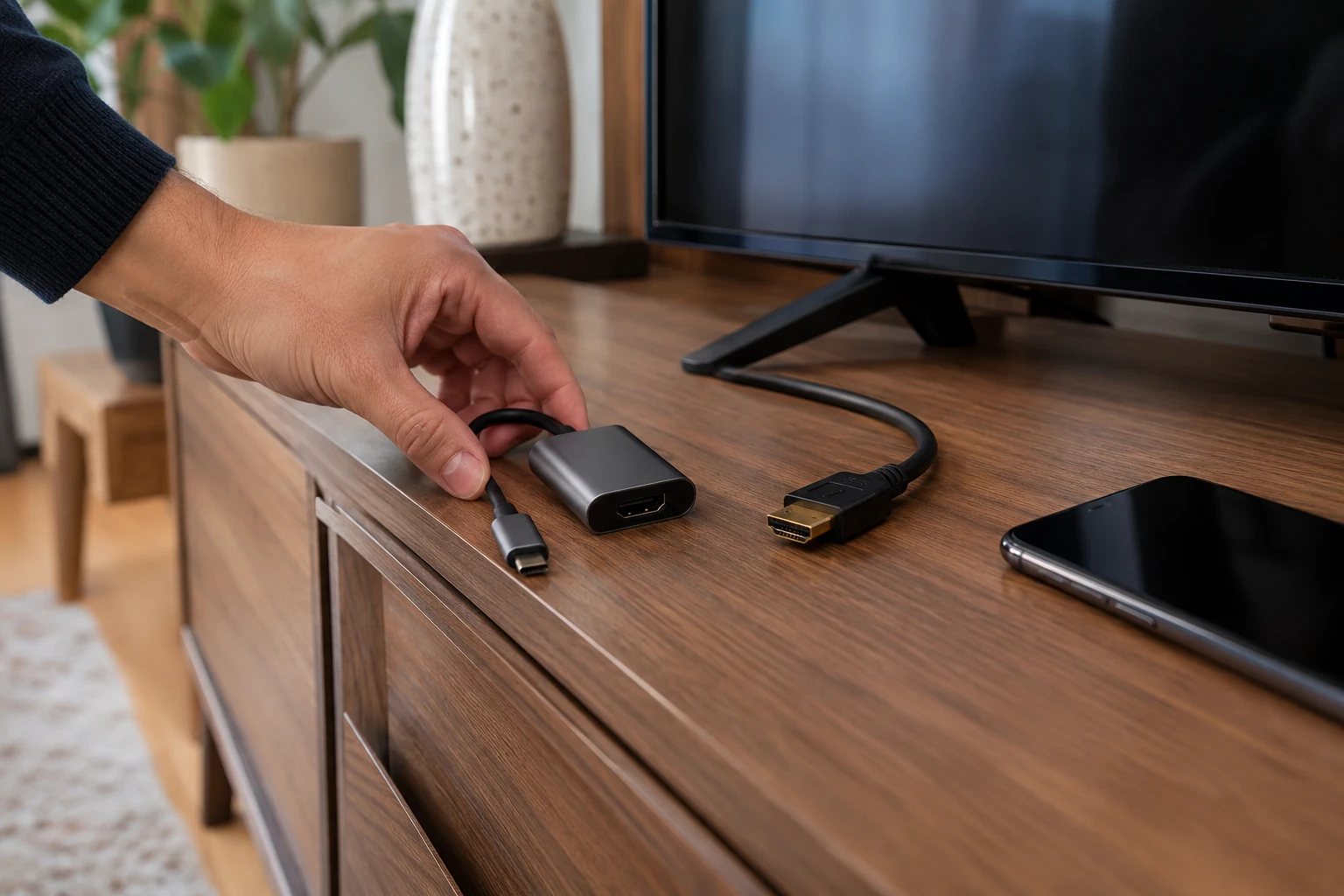
Za uobičajenu USB-C na HDMI vezu mobitel mora podržavati žični videoizlaz, a adapter ili kabel mora biti namijenjen tom izlazu i HDMI ulazu televizora. USB-C označava oblik priključka, a ne jamči prijenos videa. Kabel za punjenje i prijenos datoteka zbog toga nije dovoljan. Bluetooth također nije zamjena za ove postupke prikaza cijelog zaslona.
Dobar primjer precizne provjere daju Googleove upute za Pixel: žični prikaz navode za Pixel 8 i novije. Iz toga ne treba zaključiti da ga ima svaki raniji Pixel s USB-C priključkom. Za druge Android uređaje i iPhone provjerite službene upute svojeg modela, vrstu izlaza i potreban adapter prije narudžbe.
Kada su uvjeti potvrđeni, povežite odgovarajući adapter s mobitelom, HDMI kabel s adapterom i TV-om te na televizoru odaberite upravo taj HDMI ulaz. Ako adapter prema svojim uputama traži dodatno napajanje, spojite ga. Činjenica da se telefon puni ne dokazuje da je videoveza uspostavljena; punjenje i izlaz slike treba provjeriti odvojeno. Kod televizora s više ulaza zapišite oznaku priključka u koji ste umetnuli kabel. Odabir drugog HDMI izvora daljinskim upravljačem može ostaviti crn ekran i kad su uređaji pravilno spojeni.
Kad televizor ne vidi mobitel ili ostaje crn
- TV nije na popisu: provjerite podržani protokol, zajedničku mrežu i dopuštenja aplikacije.
- Kabel je spojen, ali nema slike: provjerite videoizlaz mobitela, namjenu adaptera i odabrani HDMI ulaz.
- Fotografije rade, a film ne radi: provjerite podršku konkretne aplikacije i njezin dopušteni način prikaza.
Za igranje uzmite u obzir i kašnjenje prikaza: bežična veza ne jamči trenutnu reakciju na velikom zaslonu. Pri izboru igara za mobitel zato odvojite pitanje sviđa li vam se igra od pitanja odgovara li joj takav prikaz. Duža sesija traži i pažnju prema zagrijavanju i brizi za bateriju mobitela.
Ako jedan način radi, a drugi ne, sačuvajte taj podatak za daljnju provjeru. On sužava problem na protokol, adapter ili aplikaciju. Najkorisniji opis poteškoće zato sadrži dva modela uređaja, odabranu metodu i sadržaj koji pokušavate prikazati. S tim podacima službena podrška može pomoći konkretnije nego s porukom da se mobitel jednostavno ne spaja.