Prije uključivanja novog uređaja pripremite sljedeće:
Prebacivanje podataka na novi mobitel ne stvara savršenu presliku starog uređaja. Fotografije, kontakti i poruke obično se prenesu bez većih problema. Bankovne aplikacije, autentifikatori, eSIM i dio podataka iz aplikacija traže zaseban postupak. Krenite zato kontrolnom listom, a stari telefon obrišite tek kada novi prođe sve provjere.
Kontrolna lista prije prebacivanja podataka na novi mobitel
- Napunite oba telefona i, ako možete, držite ih na napajanju tijekom prijenosa.
- Ažurirajte sustav i aplikacije na starom telefonu.
- Provjerite znate li lozinku Appleova ili Googleova računa te šifru za otključavanje starog uređaja.
- Napravite aktualnu sigurnosnu kopiju. Izravni prijenos i sigurnosna kopija nisu zamjene jedan za drugi.
- Provjerite koliko je prostora zauzeto na starom telefonu i ima li novi dovoljno memorije za odabrani sadržaj.
- Pripremite stabilan Wi-Fi, podatkovni USB kabel i eventualni adapter. Neki kabeli služe samo za punjenje.
- Provjerite kada su posljednji put spremljeni WhatsApp razgovori, fotografije i datoteke u oblaku.
- Pripremite pristup eSIM-u, bankovnim aplikacijama, upravitelju lozinki, autentifikatoru i rezervnim kodovima za dvofaktorsku prijavu.
Ako je novi uređaj zapravo rabljeni, najprije dovršite provjere prije kupnje rabljenog mobitela. Zaključavanje prethodnog vlasnika ili premalo slobodne memorije mogu zaustaviti postavljanje nakon što ste već potrošili sate na prijenos.
Prebacivanje podataka na mobitel: kabel ili bežično?
Kabel je obično bolji izbor kada prenosite mnogo videa, poruka i lokalnih datoteka. Veza je stabilnija, a kod prijelaza s iPhonea na Android kabel u klasičnom postupku prenosi više vrsta podataka od bežične veze. Provjerite podržava li kabel podatke, ne samo punjenje, i odgovaraju li priključci na oba telefona.
Ako nemate odgovarajući kabel, odaberite bežični prijenos. Oba telefona držite blizu, spojena na struju i na pouzdan Wi-Fi. Nemojte odgovarati na pozive, otvarati druge aplikacije ni napuštati aplikaciju za prijenos dok postupak ne završi.
Ako stari telefon nije dostupan, ostaje vam sigurnosna kopija u oblaku. I kada je stari telefon pri ruci, fotografija koju vidite u galeriji može biti samo pregled datoteke pohranjene u iCloudu ili Google Photosu. Zato se neće nužno kopirati izravno s uređaja. Nakon prijave na novi telefon pričekajte da se sinkronizacija dovrši.
Android na Android
Podatke na novi Android kopirajte tijekom početnog postavljanja. Način uparivanja ovisi o verziji i proizvođaču. Uređaji se povezuju QR kodom, kabelom ili privremenom bežičnom vezom. Prijavite se istim Google računom i otključajte stari telefon. Na novom zatim odaberite vrste sadržaja koje želite prenijeti. Nazivi zaslona nisu jednaki na Pixelu, Galaxyju, Motoroli i drugim uređajima, pa pratite funkciju za kopiranje s prethodnog Androida.
Googleov službeni postupak za Android na Android navodi da kabel i bežični prijenos podržavaju iste osnovne vrste podataka. Obično se kopiraju aplikacije iz Google Playa i dio njihovih podataka, kontakti, SMS i MMS, povijest poziva, fotografije, videozapisi, glazba, pozadina i dio postavki.
Ne prelazi sve. Među čestim iznimkama su PDF-ovi i druge datoteke u mapi preuzimanja, sadržaj skrivenih ili zaključanih mapa, aplikacije instalirane izvan Google Playa, računi koji nisu Googleovi, posebne melodije i podaci aplikacija koje ne podržavaju Android backup. Prije brisanja starog Androida usporedite mapu preuzimanja, skrivene mape i račune drugih usluga na oba uređaja.
Ako je novi telefon Galaxy, Samsungov Smart Switch nudi prijenos kabelom ili bežično te sigurnosnu kopiju preko računala ili vanjske memorije. To je proizvođačka alternativa općem Androidovu postupku, ali ni ona ne prenosi svaku prijavu i svaki šifrirani podatak aplikacije.
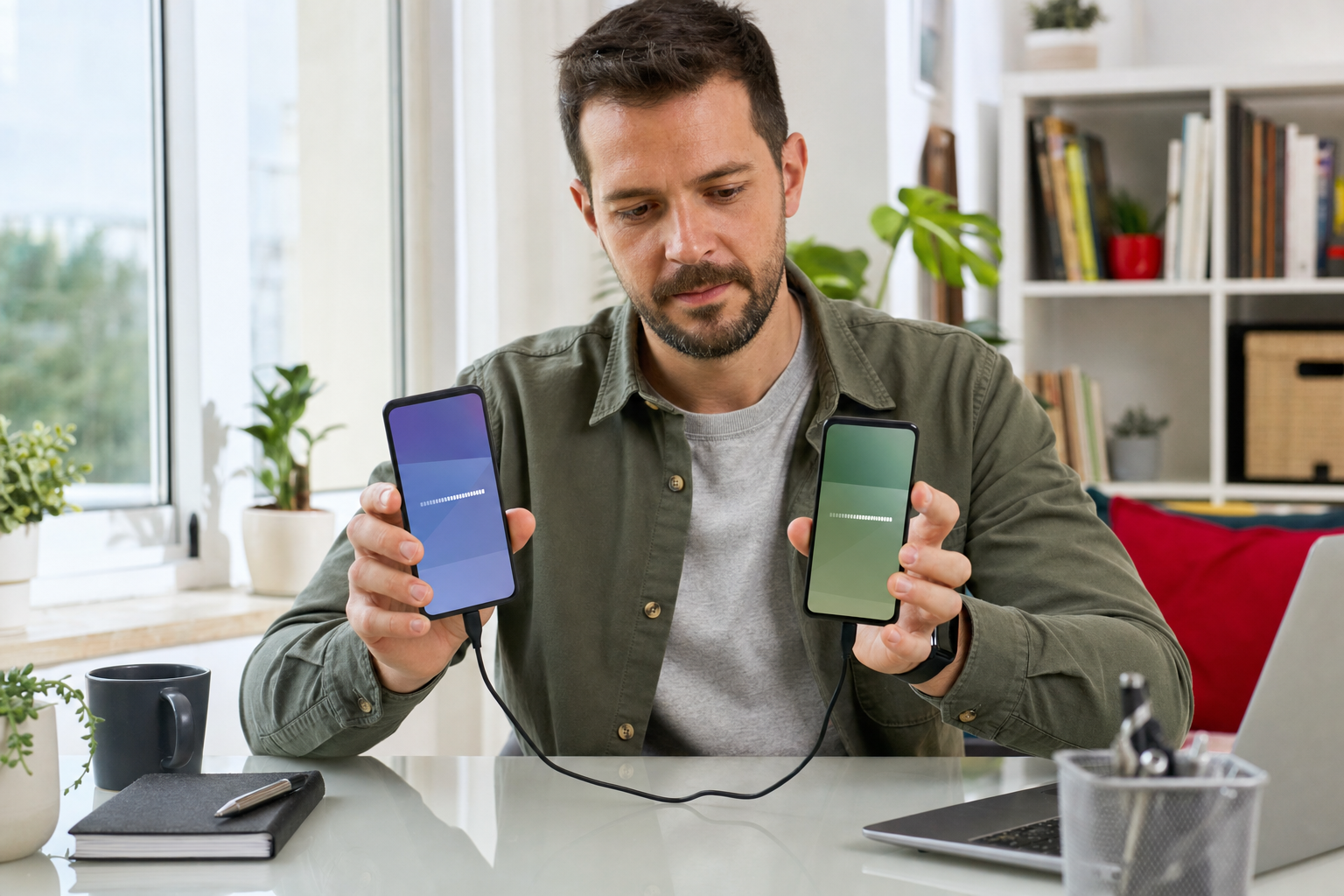
Ako starog telefona nema, novi Android može vratiti sadržaj iz postojeće sigurnosne kopije Google računa. Vratit će se samo ono što je bilo spremljeno prije gubitka ili kvara uređaja.
iPhone na iPhone
Za prijenos između dvaju iPhonea prvo isprobajte Quick Start. Na starom iPhoneu uključite Wi-Fi i Bluetooth, približite novi uređaj i pratite upute na zaslonu. Oba uređaja držite na napajanju. Ako se ponuda za postavljanje izgubi, Apple preporučuje ponovno pokretanje oba uređaja.
Možete odabrati izravni prijenos sa starog iPhonea ili preuzimanje iz iCloud sigurnosne kopije. Kod izravnog prijenosa oba su telefona zauzeta do završetka. Kod iClouda novi se iPhone može početi koristiti ranije, dok se aplikacije i sadržaj nastavljaju preuzimati u pozadini. Apple podržava i izravni prijenos kabelom, ali kombinacija kabela i adaptera ovisi o priključcima na dvama modelima.
Quick Start može ponuditi i aktivaciju mobilne usluge. eSIM Quick Transfer radi samo kod podržanih operatera i odgovarajućih verzija sustava. Kada se tarifa aktivira na novom iPhoneu, stari SIM prestaje raditi, pa prije nastavka provjerite pozive, SMS i mobilne podatke.
Android na iPhone
Novi iPhone mora biti na početnom zaslonu za postavljanje. Odaberite prijenos s Androida i na starom telefonu pokrenite Move to iOS. Ako je iPhone već postavljen, puni automatizirani prijenos obično traži brisanje novog uređaja i novi početak. Alternativa je ručno kopiranje pojedinih vrsta sadržaja.
Prije početka uključite Wi-Fi na Androidu, priključite oba uređaja na struju i provjerite stane li sadržaj, uključujući microSD karticu, na iPhone. USB-C kabel može ubrzati prijenos na kompatibilnim uređajima. Kod bežičnog postupka iPhone stvara privremenu mrežu, a Move to iOS mora ostati otvoren dok traka napretka na iPhoneu ne završi.
Apple navodi prijenos kontakata, povijesti poruka, fotografija i videa iz kamere, albuma, datoteka, mapa, kalendara, računa e-pošte, dijela postavki, web oznaka, povijesti poziva te podržanih WhatsApp poruka i medija. Neke besplatne aplikacije mogu se pronaći i preuzeti iz App Storea, ali njihove prijave i podaci nisu zajamčeni. Glazbu, knjige i PDF-ove treba prenijeti ručno.
Od svibnja 2026. Apple podržava i prijenos bez aplikacije Move to iOS na odabranim uređajima s kompatibilnim Androidom 17 i iOS-om 26.5 ili novijim. Ta mogućnost, uključujući dio eSIM prijenosa, ovisi o proizvođaču i operateru. Ako se odgovarajući QR postupak ne pojavi, koristite Move to iOS. Šire razlike između sustava objašnjene su u usporedbi Androida i iOS-a.
iPhone na Android
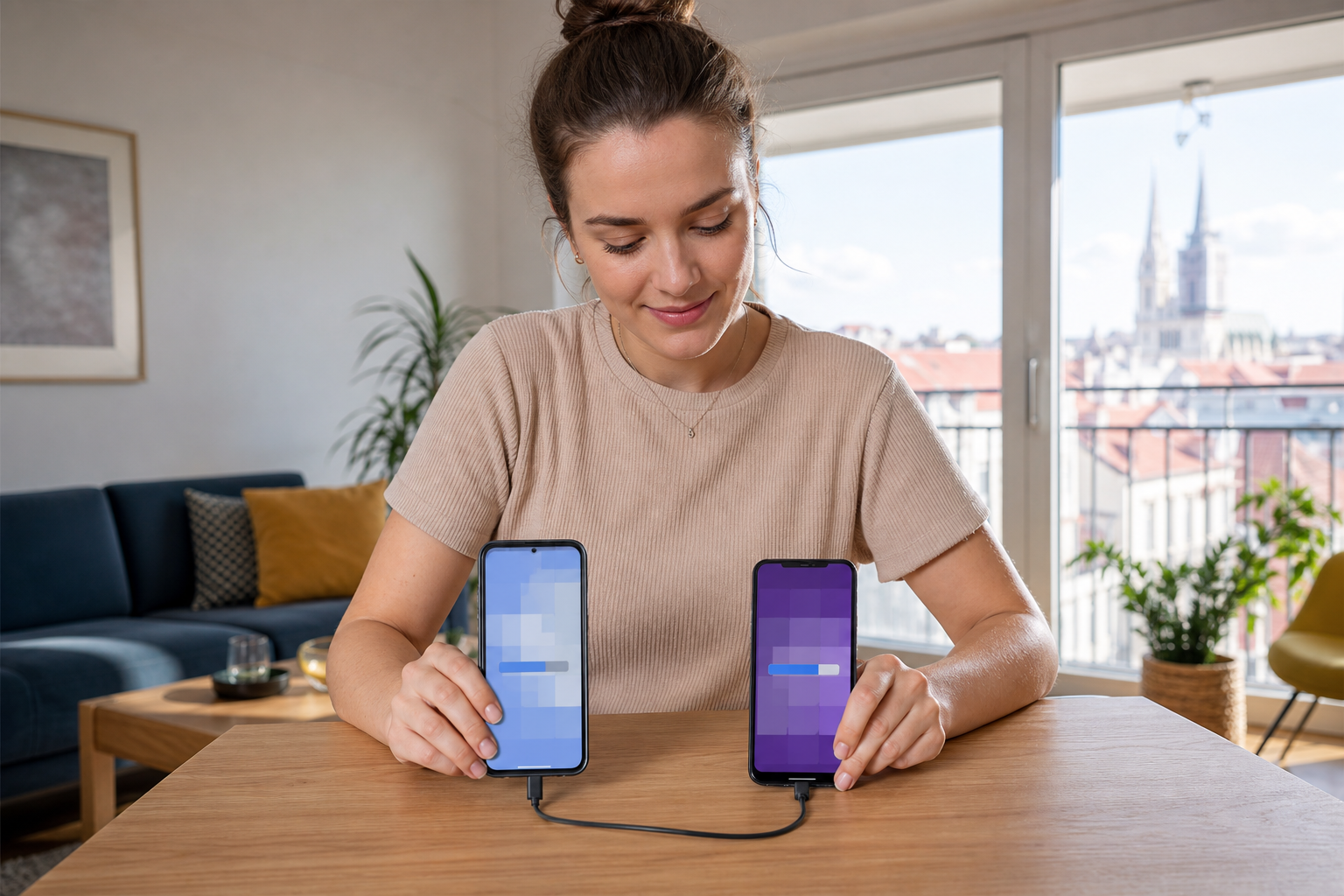
Najpotpuniji klasični prijenos radi tijekom početnog postavljanja Androida i uz kabel. Povežite otključani iPhone, potvrdite povjerenje prema spojenom uređaju i na Androidu odaberite sadržaj. Prije prijenosa isključite iMessage i FaceTime kako bi nove SMS poruke nastavile stizati na vaš broj.
Vrste podataka i način uparivanja ovise o modelu i instaliranom softveru. Bežični Android Switch radi na iPhoneu s iOS-om 15 ili novijim, ali u klasičnom načinu ne prenosi jednako širok skup podataka kao kabel. Googleov prošireni postupak u Androidu 17 prenosi više, uključujući dodatne postavke, lozinke i eSIM na podržanim kombinacijama. Google 2. kolovoza 2026. među podržanim uređajima navodi Pixel 8 i novije te Galaxy Z Flip 8 i Z Fold 8.
Ako prelazite na Galaxy, Samsung Smart Switch radi kabelom ili bežično. Samsung upozorava da se Apple Keychain i lozinke ne prenose. Ako iPhone štedi prostor i drži originale fotografija samo u iCloudu, Smart Switch će kabelom kopirati samo ono što je fizički preuzeto na telefon.
Plaćene aplikacije, kupnje unutar aplikacija, dio zdravstvenih podataka i sadržaj iz iClouda ne treba smatrati prenesenim. Aplikacija se možda ponovno instalira, ali pretplatu, prijavu i podatke provjeravajte zasebno.
WhatsApp, fotografije i lokalne datoteke
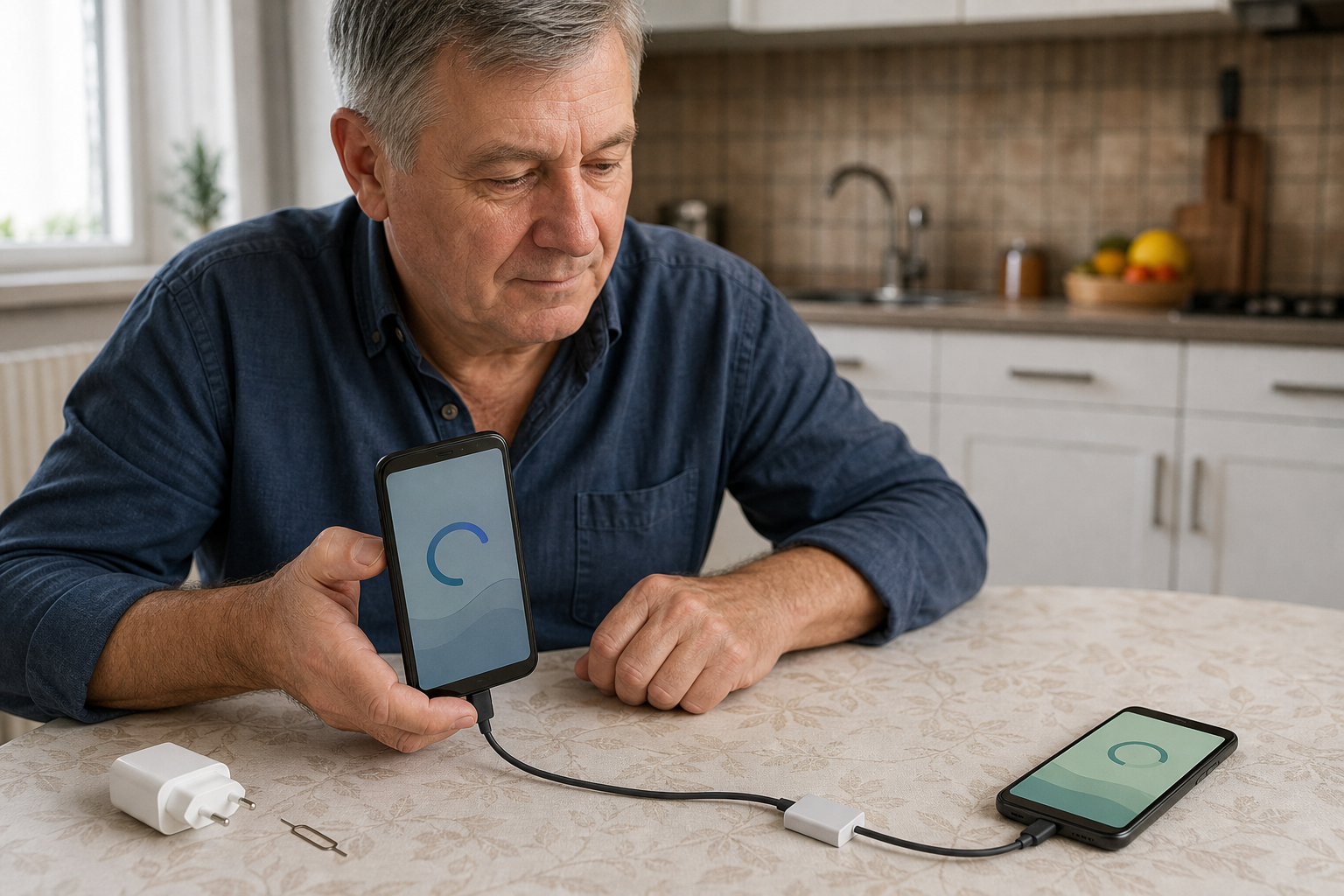
WhatsApp se ne prenosi kao obična aplikacija. Za prijenos između platformi koristite isti broj telefona i pokrenite postupak tijekom postavljanja novog uređaja. Pri prijelazu s iPhonea na Android potreban je kabel i QR korak. Ne otvarajte i ne aktivirajte WhatsApp na novom Androidu prije prijenosa. Stara i nova povijest razgovora ne mogu se spojiti, a vraćanje stare kopije može zamijeniti poruke primljene na novom telefonu.
Kod Androida na Android provjerite datum WhatsApp sigurnosne kopije na Google računu ili koristite ponuđeni izravni prijenos. Kod Androida na iPhone Move to iOS može prenijeti podržane razgovore i medije, ali postupak dovršite prije redovite uporabe novog iPhonea. Poslovni profili, upravljani uređaji i starije verzije aplikacija mogu imati dodatna ograničenja.
Fotografije provjeravajte na dva mjesta: lokalno i u oblaku. Otvorite nekoliko najstarijih fotografija, novijih videa i velikih datoteka na novom telefonu. Ako su originali u iCloudu, Google Photosu, OneDriveu ili drugoj usluzi, prijavite se u tu uslugu i pričekajte sinkronizaciju. Mape Downloads, zaključane galerije i microSD karticu pregledajte ručno.
Autentifikatori, eSIM i bankovne aplikacije
Google Authenticator sinkronizira kodove kada ste u aplikaciji prijavljeni u Google račun. Ako ga koristite bez računa, na starom telefonu izvezite račune, a na novom uvezite QR kod. Taj QR kod sadrži tajne potrebne za izradu kodova. Nemojte ga snimati, slati porukom ni spremati u nezaštićenu galeriju. Ostali autentifikatori imaju vlastiti izvoz, sigurnosnu kopiju ili postupak ponovne registracije.
Prije brisanja starog telefona prijavite se na nekoliko važnih računa kodom s novog uređaja. Sačuvajte rezervne kodove izvan telefona. Ako je autentifikator jedini drugi faktor, prerano brisanje može vas zaključati iz e-pošte, društvenih mreža i poslovnih računa.
eSIM traži vlastitu aktivaciju. iPhone nudi Quick Transfer samo ako ga operater podržava, a Androidov automatski prijenos ovisi o operateru, verziji Google Play usluga i proizvođaču. Izravna selidba eSIM-a između Androida i iPhonea dostupna je na još manjem broju kombinacija. Ako ne dobijete ponudu tijekom postavljanja, trebat će vam aplikacija operatera, novi QR kod ili podrška operatera. Više konteksta donosi naš vodič o eSIM-u i klasičnoj SIM kartici.
Bankovna aplikacija može se instalirati, ali njezina aktivacija, token i biometrijska potvrda obično se ne kopiraju. Zadržite stari uređaj i aktivan broj dok ne prijavite novu aplikaciju, potvrdite prijavu i provjerite autorizaciju plaćanja. Postupak ovisi o banci. Za korisnike te banke postoji zaseban vodič za prebacivanje PBZ mobilnog bankarstva, a prije aktivacije treba provjeriti i aktualne službene upute PBZ-a.
Provjera prije brisanja starog telefona
Traka napretka potvrđuje da je alat završio svoj dio, ali ne potvrđuje da je stiglo sve što vam treba. Na novom telefonu provjerite:
- Možete li uputiti i primiti poziv, poslati SMS te koristiti mobilne podatke.
- Jesu li stigli kontakti, kalendari, bilješke, povijest poziva i poruke.
- Otvaraju li se najstarije i najnovije fotografije, dugi videozapisi, dokumenti i lokalne mape.
- Postoje li WhatsApp razgovori i privici koje stvarno trebate.
- Možete li se prijaviti u e-poštu, upravitelj lozinki, pohranu u oblaku i poslovne aplikacije koje koristite.
- Generira li autentifikator ispravne kodove i imate li rezervni način prijave.
- Radi li bankovna aplikacija, potvrda plaćanja i biometrija.
- Jesu li povezani sat, slušalice, automobil i drugi Bluetooth uređaji. Sat ponekad traži odvajanje od starog i novo uparivanje.
Ako možete, stari telefon ostavite neobrisan nekoliko dana dok koristite novi. Ako ga prodajete ili predajete, odjavite račune i isključite zaštitu od ponovne aktivacije prije tvorničkog brisanja. Naš vodič objašnjava kako vratiti mobitel na tvorničke postavke, ali taj korak dolazi posljednji. Na novom uređaju odmah postavite zaključavanje zaslona, ažuriranja i funkciju pronalaska; dodatne korake donosi vodič kako zaštititi mobitel.
Kada prijenos zapne
Ako se telefoni ne prepoznaju, najprije zamijenite podatkovni kabel i očistite priključke. Zatim ponovno otključajte stari telefon i prihvatite traženo povjerenje ili podatkovni USB način. Adapter ponekad mora biti priključen na određenu stranu, pa pratite uputu novog uređaja.
Kod bežičnog prijenosa isključite VPN i držite uređaje blizu. Spriječite stari telefon da se automatski vrati na drugu poznatu Wi-Fi mrežu. Kod Move to iOS privremeno isključite mobilne podatke i postavke koje automatski napuštaju mrežu bez interneta. Ako napredak stoji, prvo provjerite koji je sadržaj već stigao, zatim ponovno pokrenite oba uređaja i pokušajte s manje odabranih podataka ili kabelom.
Ako na novom telefonu nema dovoljno prostora, odaberite manje podataka. Nemojte nasumično brisati sadržaj sa starog telefona. Fotografije koje su sigurno u oblaku mogu se sinkronizirati nakon postavljanja. Ako ste preskočili prijenos tijekom početnog postavljanja, Android 17 i neki uređaji sa starijim verzijama nude naknadno kopiranje. Na drugim modelima puni prijenos može tražiti vraćanje novog telefona na tvorničke postavke. iPhone za Move to iOS također mora ponovno proći početno postavljanje.
Ako nešto nedostaje, ne brišite stari telefon. S njega još možete izvesti lokalne datoteke ili ponovno pokrenuti prijenos. Možete i potvrditi sigurnosnu prijavu na novom uređaju.