
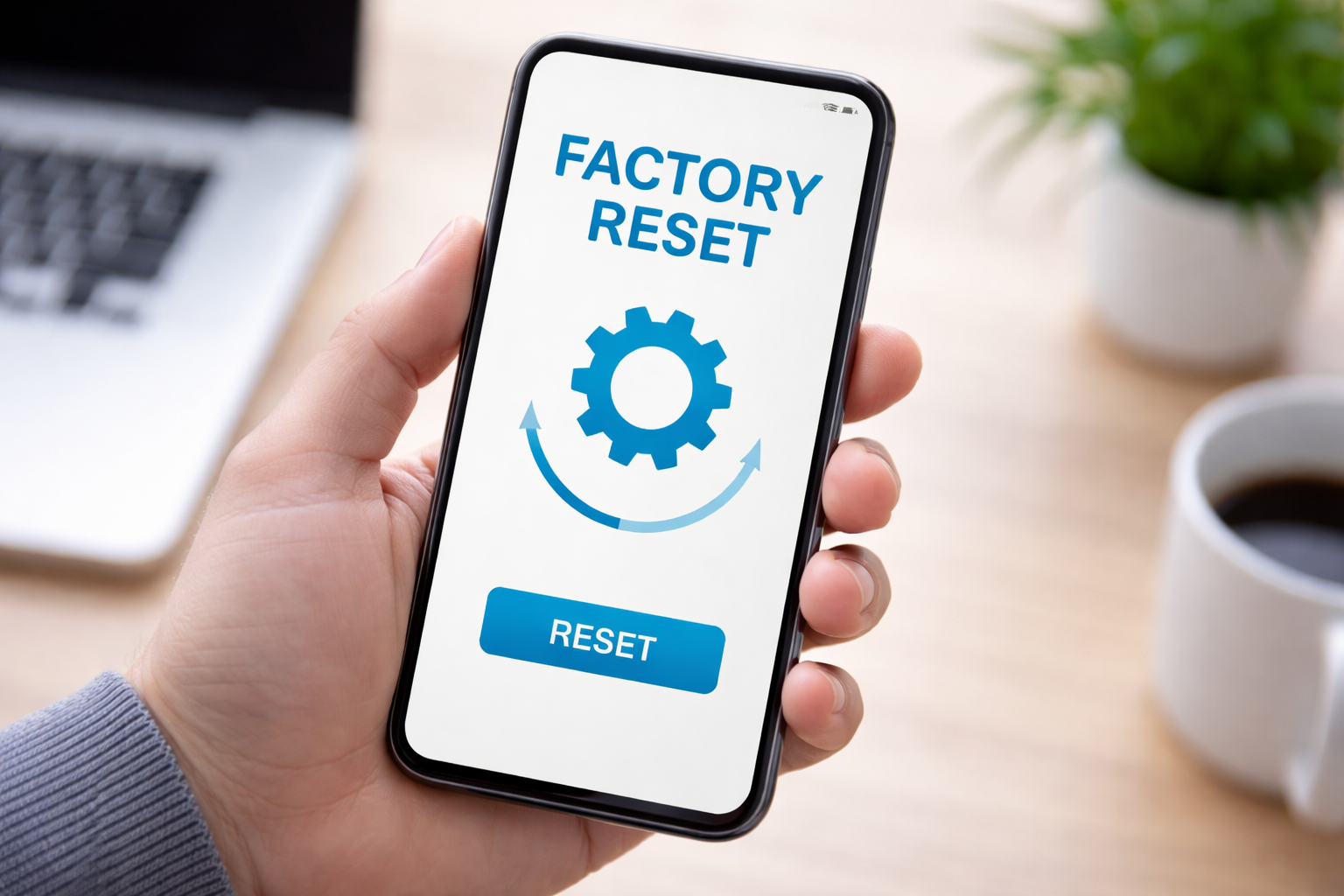
Kako vratiti mobitel na tvorničke postavke najčešće se traži u trenucima kada uređaj postane nestabilan, uspori ili se pojave problemi koje više nije moguće riješiti uobičajenim podešavanjima. Tvornički reset tada se nameće kao korak koji može ukloniti nakupljene softverske greške, konflikte aplikacija i vratiti sustav u urednije stanje. Vraćanje na tvorničke postavke često se predstavlja kao univerzalno rješenje, ali u praksi je najučinkovitije kada se napravi promišljeno i uz dobru pripremu. Reset može ukloniti softverske greške, konflikte aplikacija i pogrešne postavke, ali pritom briše podatke i vraća uređaj u stanje kakvo je bilo pri prvom pokretanju.
Vraćanje na tvorničke postavke nije isto što i običan restart. Restart samo ponovno pokreće sustav, dok tvornički reset briše korisničke podatke, uklanja instalirane aplikacije i vraća osnovne postavke. Zato je važno znati što se točno resetira, što ostaje, te kako napraviti sve korake tako da ne izgubiš važne informacije.
Što se događa kad se napravi vraćanje na tvorničke postavke?
Kad se uređaj vrati na tvorničke postavke, brišu se korisnički podaci poput fotografija, poruka, instaliranih aplikacija, postavki i lokalno spremljenih računa. Ovisno o uređaju i načinu resetiranja, briše se i sadržaj interne memorije, dok se sadržaj na microSD kartici obično ne briše, osim ako to izričito odabereš.
Uređaj se nakon resetiranja ponaša kao da je nov. Trebat ćeš ponovno odabrati jezik, povezati se na Wi-Fi, prijaviti se na račun i vratiti sigurnosnu kopiju, ako je imaš. U tom smislu, tvornički reset nije samo “popravak”, nego i svojevrsno ponovno postavljanje cijelog digitalnog okruženja.
Kada reset ima smisla, a kada je bolje pokušati nešto drugo?
Vraćanje na tvorničke postavke često pomaže ako je uređaj postao nestabilan, ako se aplikacije ruše, ako sustav radi nepredvidivo ili ako je uređaj dugoročno opterećen starim postavkama. Mnogi se na reset odluče kada mobitel postane spor, jer reset uklanja nakupljene podatke, konflikte i potencijalno problematične aplikacije.
Reset se često koristi i kao zadnja mjera kada se mobitel gasi sam od sebe, osobito ako se problem ne može povezati s baterijom ili fizičkim oštećenjem. U takvim situacijama reset pomaže isključiti softver kao uzrok, pa je lakše procijeniti postoji li hardverski problem.
S druge strane, ako se problem javlja isključivo nakon pada uređaja, nakon kontakta s vodom ili se uređaj pregrijava bez jasnog razloga, tvornički reset možda neće pomoći. U takvim slučajevima servisna dijagnostika može biti učinkovitija od brisanja podataka.
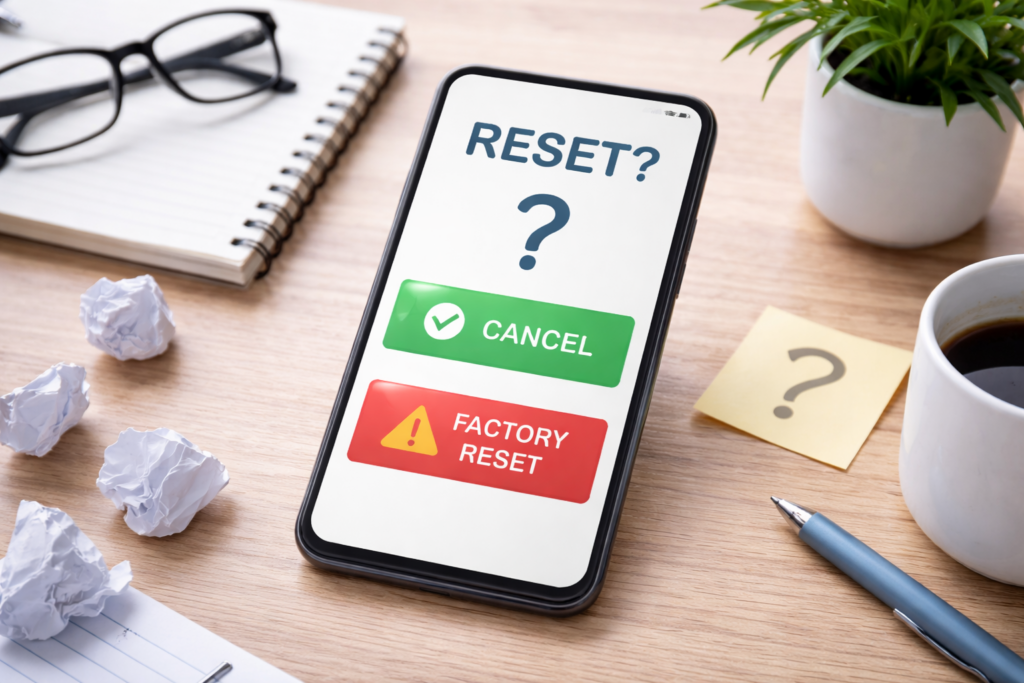
Priprema prije vraćanja na tvorničke postavke
Prije nego što kreneš s resetiranjem, nekoliko pripremnih koraka smanjuje rizik od gubitka podataka i problema pri ponovnom postavljanju uređaja.
Prvo napravi sigurnosnu kopiju. To uključuje fotografije, kontakte, poruke, bilješke i sve što ti je važno. Drugo, provjeri imaš li pristup računima i lozinkama, osobito ako koristiš dvofaktorsku autentikaciju. Treće, provjeri je li uređaj dovoljno napunjen ili priključen na punjač.
Ako koristiš dodatne sigurnosne postavke ili profil, poput mrežne enkripcije, dobro je znati da se nakon resetiranja sve vraća na početno stanje. To znači da ćeš nakon ponovnog postavljanja morati ponovno konfigurirati opcije koje si koristila, uključujući VPN, ako ga inače koristiš za privatniju mrežnu vezu.
Važna napomena o računima i zaključavanju uređaja
Kod modernih uređaja reset ne znači automatski da je uređaj “slobodan” za korištenje bez prijave. Android ima zaštitu koja može tražiti prijavu na prethodno korišten Google račun nakon resetiranja, a iPhone ima Activation Lock koji traži Apple ID. To je sigurnosna mjera protiv krađe.
Zato je važno da prije prodaje ili predaje uređaja ukloniš račun s uređaja i odjaviš se. Ako to ne napraviš, novi korisnik može ostati blokiran nakon resetiranja.
Korak po korak – vraćanje na tvorničke postavke na Androidu
Postupak se može minimalno razlikovati ovisno o proizvođaču i verziji sustava, ali logika je uglavnom ista.
- Napravi sigurnosnu kopiju
Provjeri jesu li kontakti sinkronizirani, fotografije spremljene i važne datoteke prebačene ili sigurnosno kopirane. - Otvori Postavke
Uđi u Postavke i potraži opciju koja se najčešće zove Sustav, Opće upravljanje ili Slične postavke, ovisno o uređaju. - Pronađi Reset ili Vraćanje
U izborniku potraži opcije poput Reset, Opcije resetiranja ili Vraćanje na tvorničke postavke. - Odaberi tvornički reset
Odaberi opciju koja briše sve podatke. Sustav će ti prikazati upozorenje o tome što će biti obrisano. - Potvrdi i pričekaj
Nakon potvrde, uređaj će se restartati i započeti proces brisanja. To može potrajati nekoliko minuta. - Ponovno postavljanje uređaja
Nakon resetiranja slijedi početno postavljanje. Tu možeš vratiti sigurnosnu kopiju ili krenuti s čistim postavkama.
Ako uređaj ne može ući u sustav, postoji i opcija resetiranja kroz recovery način rada, ali to je najbolje koristiti tek kada standardni postupak nije moguć.
Korak po korak – vraćanje na tvorničke postavke na iOS-u
Na iPhoneu je postupak vrlo jasan, ali treba obratiti pažnju na Apple ID i sigurnosne kopije.
- Provjeri sigurnosnu kopiju
Provjeri imaš li aktualnu kopiju podataka, osobito fotografija, poruka i kontakata. - Otvori Postavke
Uđi u Postavke i pronađi izbornik Općenito. - Odaberi Prijenos ili resetiranje
U novijim verzijama iOS-a opcija se nalazi pod Prijenos ili resetiranje iPhonea. - Odaberi Obriši sav sadržaj i postavke
Ovo je tvornički reset. Sustav će te upozoriti što se briše. - Unesi šifru i Apple ID
Možda ćeš morati unijeti šifru uređaja, a zatim Apple ID lozinku kako bi se isključila zaštita i omogućilo resetiranje. - Pričekaj dovršetak i ponovno postavljanje
Uređaj će se restartati i vratiti na početni zaslon za postavljanje.
Ako planiraš prodati uređaj, važno je nakon resetiranja provjeriti da je uklonjen s tvog računa, kako ne bi ostao vezan uz Activation Lock.
Nakon resetiranja – što prvo napraviti da uređaj radi stabilno?
Nakon vraćanja na tvorničke postavke, iskušenje je odmah instalirati sve aplikacije i vratiti sve postavke. Ipak, korisno je prvo provjeriti ponašanje uređaja u osnovnom stanju. Ako odmah nakon resetiranja primijetiš da se uređaj i dalje ponaša nestabilno, moguće je da problem nije bio u softveru.
Dobro je odmah napraviti aktualizacija softvera, odnosno instalirati dostupna ažuriranja sustava. Ažuriranja često donose zakrpe sigurnosnih rupa i ispravke grešaka koje mogu uzrokovati padove, zamrzavanja ili probleme s kompatibilnošću aplikacija. Nakon ažuriranja, tek tada ima smisla vraćati sve aplikacije i podatke.
Kada reset može pomoći kod sigurnosnih problema?
Ako postoji sumnja da je uređaj kompromitiran, tvornički reset može biti dio rješenja, ali nije uvijek dovoljan sam po sebi. Situacije u kojima se pojavi hakiran mobitel zahtijevaju oprez, jer se problem ne svodi samo na jednu aplikaciju. Prije resetiranja važno je ukloniti sumnjive aplikacije, a nakon resetiranja promijeniti lozinke važnih računa i uključiti dodatne sigurnosne mjere.
Reset je koristan jer briše lokalne podatke i aplikacije, ali sigurnost nakon resetiranja ovisi o tome kako se uređaj ponovno postavi i koje se navike nastave. Ako se odmah ponovno instaliraju iste sumnjive aplikacije ili se koristi nesigurna mreža, problem se može vratiti.
Najčešće pogreške kod tvorničkog resetiranja
Jedna od najčešćih pogrešaka je resetiranje bez sigurnosne kopije, pa se tek kasnije shvati da su fotografije ili kontakti nestali. Druga pogreška je zaborav lozinki i gubitak pristupa računima, što može dovesti do zaključanog uređaja nakon resetiranja.
Treća česta pogreška je vraćanje svega “kako je bilo” bez provjere je li problem nestao. Ako je cilj resetiranja bio riješiti nestabilnost, isplati se prvo provjeriti radi li uređaj normalno, a tek onda postupno vraćati aplikacije.
Vraćanje na tvorničke postavke može biti vrlo učinkovit način da se uređaj stabilizira i vrati u normalno stanje, ali samo ako se napravi pažljivo i uz dobru pripremu. Kada znaš kako vratiti mobitel na tvorničke postavke, možeš izbjeći gubitak podataka i dobiti jasniju sliku o tome je li problem bio u softveru ili je vrijeme za servis. U mnogim slučajevima reset je upravo onaj “čisti rez” koji uređaju vrati brzinu, urednost i predvidljivo ponašanje.