
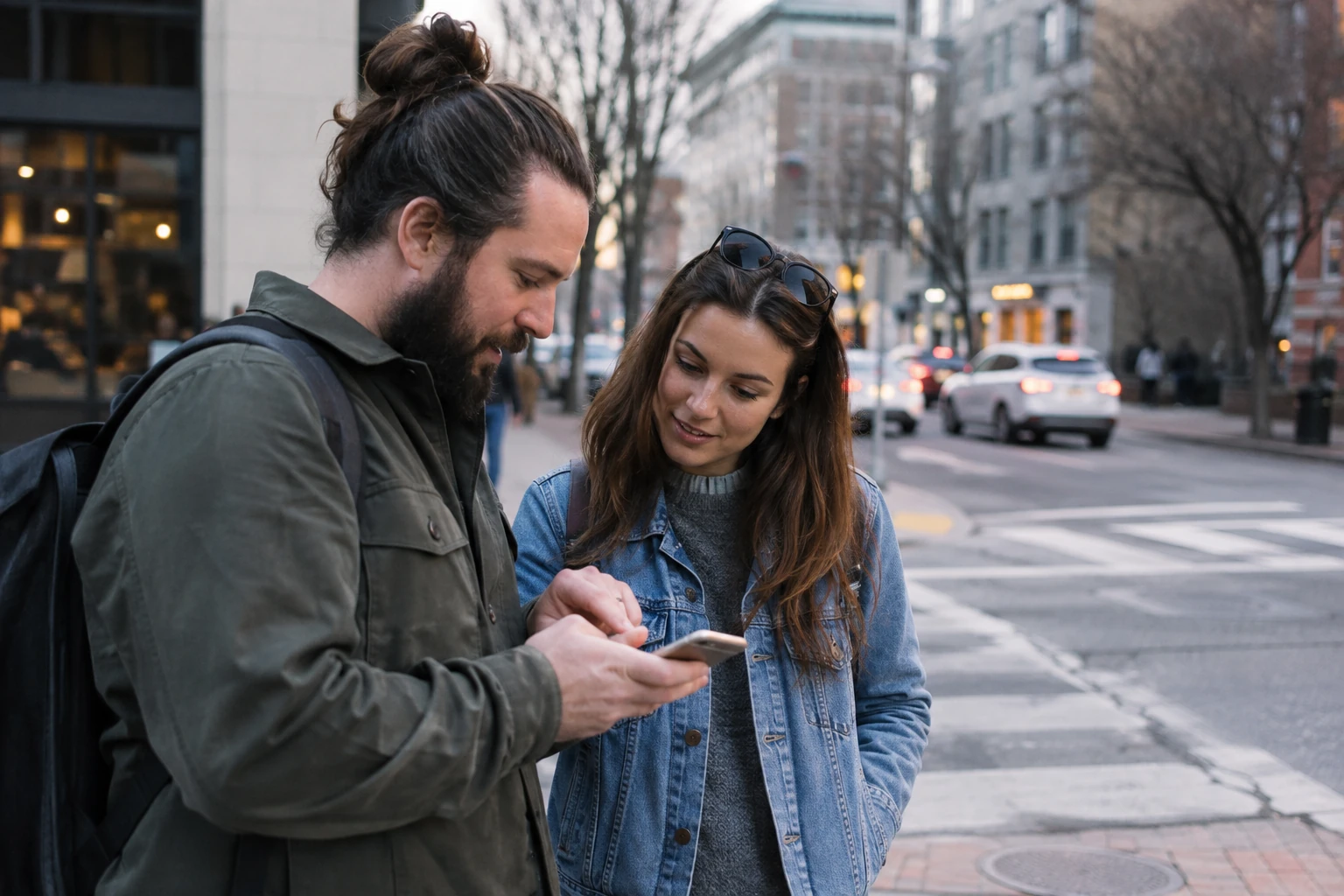
Ako prijatelju želite pokazati ulaz u restoran, pošaljite mjesto na karti. Ako želi znati gdje trenutačno stojite, pošaljite svoju lokaciju. Ako vam prilazi dok se oboje krećete, možete privremeno podijeliti lokaciju uživo. Te tri mogućnosti izgledaju slično na malom zaslonu, ali otkrivaju različite podatke i ne završavaju na isti način.
Prije slanja odlučite treba li se točka ažurirati. Za većinu dogovora oko jedne adrese dovoljna je pribadača: druga osoba može pokrenuti navigaciju do nje, a vaše kretanje ne mora pratiti. Lokaciju uživo birajte kada promjena položaja stvarno pomaže susretu, primjerice dok čekate prijevoz ili se tražite u većem prostoru.
Google karte: pošaljite adresu ili točan ulaz
U Google kartama potražite naziv mjesta. Ako trebate točku koja nema poseban naziv, dugo pritisnite kartu da postavite pribadaču. Otvorite naziv ili adresu pri dnu, odaberite Podijeli i zatim aplikaciju kroz koju želite poslati poveznicu. To je postupak iz Googleovih uputa za dijeljenje mjesta.
Kod velike zgrade korisnije je poslati ulaz koji ste dogovorili nego općeniti naziv objekta. Kao primjer, zamislite sportski centar s ulazima na dvije strane. Postavite pribadaču uz odabrani ulaz i dodajte kratku poruku: susret je ondje, ne na parkiralištu iza zgrade. Karta daje točku, a poruka objašnjava ono što druga osoba treba prepoznati.
Prije potvrde pogledajte nalazi li se pribadača na željenoj strani ulice. Primatelj iz takve poveznice dobiva odredište, ne vaše kasnije kretanje. Ako promijenite mjesto sastanka, pošaljite novu točku i napišite da ona zamjenjuje prethodnu. Stara poruka može i dalje ostati u razgovoru, pa dvije različite adrese bez objašnjenja lako stvaraju zabunu.
WhatsApp: trenutačna lokacija ostaje jedna točka
Otvorite razgovor s osobom kojoj šaljete lokaciju. Na Androidu dodirnite spajalicu, a na iPhoneu znak plus, zatim otvorite Lokaciju. Za jednokratno slanje odaberite trenutačnu lokaciju. WhatsAppove upute o lokaciji uređaja razlikuju taj podatak od dijeljenja uživo: šalje se mjesto u trenutku slanja, koje se poslije ne pomiče zajedno s vama.
To dobro odgovara poruci poput: čekam ovdje. Ako nakon toga odete do drugog izlaza, javite promjenu jer sugovornik i dalje može slijediti staru točku. Prije slanja provjerite prikaz položaja. U zatvorenom prostoru ili među zgradama procijenjeno mjesto može odstupati, pa uz točku dopišite prepoznatljiv ulaz, kat ili drugi koristan detalj.
Ikone i nazivi izbornika ovise o sustavu, jeziku i verziji aplikacije. Osnovne razlike između Androida i iOS-a zato vrijedi imati na umu kada nekome objašnjavate postupak telefonom. Ako druga osoba nema spajalicu, tražite znak plus uz polje poruke, umjesto da zaključite da joj funkcija nedostaje.
WhatsApp uživo: odredite trajanje i mjesto prekida
U istom izborniku Lokacija odaberite dijeljenje lokacije uživo, postavite ponuđeno trajanje i pošaljite poruku. Dok dijeljenje traje, primatelj može pratiti promjene vašeg položaja. Službeni WhatsAppov vodič opisuje postupak i za Android i za iPhone.
- Za prekid pojedinog dijeljenja otvorite razgovor i na kartici lokacije odaberite zaustavljanje dijeljenja.
- Za pregled aktivnih dijeljenja otvorite Postavke, Privatnost, Lokacija uživo.
- Kad dijeljenje istekne ili ga zaustavite, daljnje ažuriranje prestaje; posljednja podijeljena lokacija i dalje može biti vidljiva u razgovoru.
WhatsApp navodi end-to-end šifriranje lokacije uživo u osobnim i grupnim razgovorima. To štiti prijenos, ali primatelj i dalje vidi podatak koji ste mu poslali. Zato odaberite pravi razgovor i razumno trajanje. U grupi dijelite s njezinim sudionicima, pa prije slanja pogledajte kome je poruka namijenjena.
Google karte uživo i poveznica za osobu bez računa
U Google kartama dodirnite profilnu sliku ili inicijal, otvorite Dijeljenje lokacije i odaberite Novo dijeljenje. Zatim postavite trajanje, odaberite osobu i potvrdite. Za prekid ponovno otvorite Dijeljenje lokacije, odaberite primatelja i dodirnite Zaustavi. Postupak je opisan u Googleovu vodiču za dijeljenje lokacije.
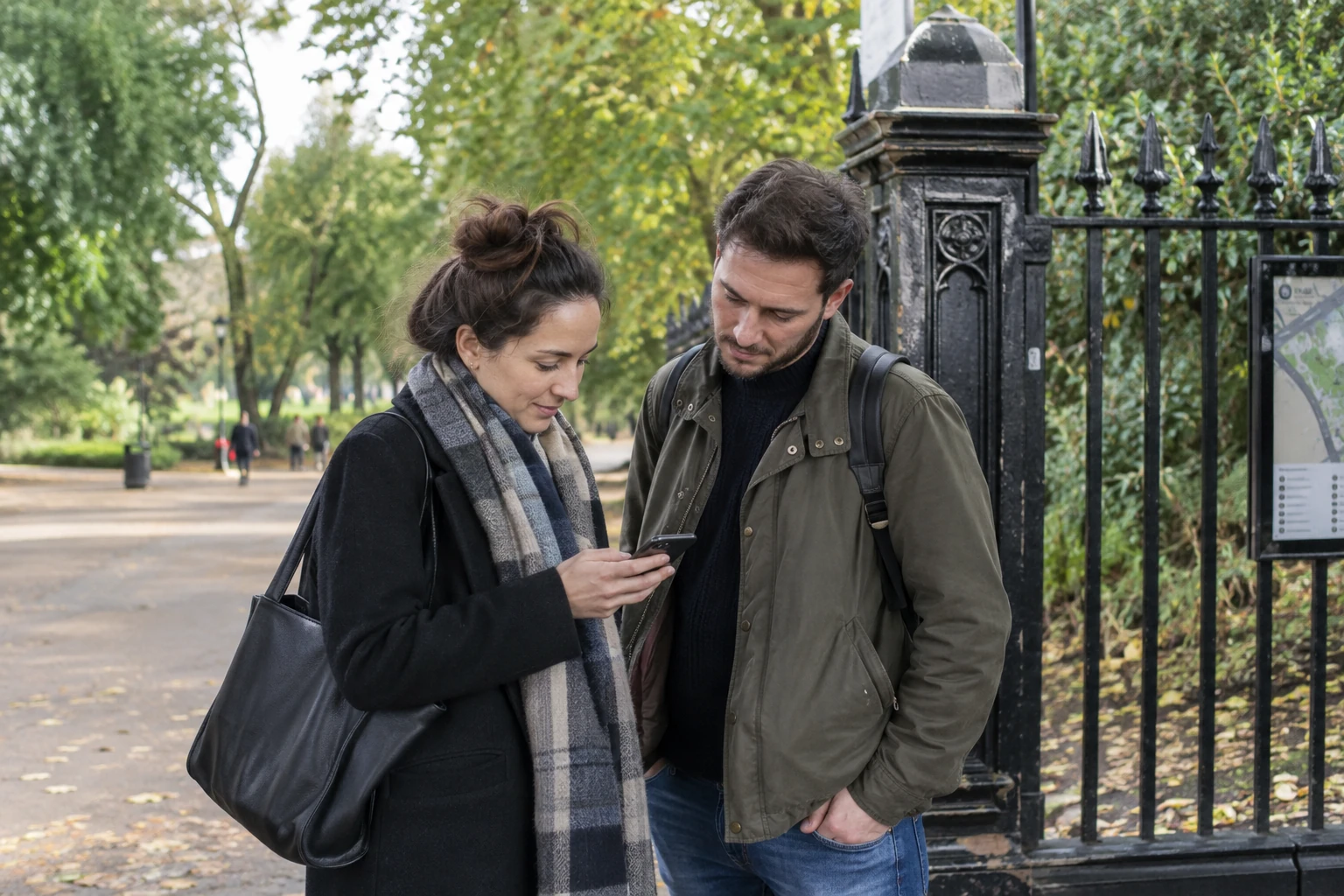
Osobi bez Google računa možete poslati poveznicu, koja prema Googleu vrijedi do 24 sata. Može je otvoriti svatko tko je dobije, pa je ne stavljajte u javnu objavu. Dijeljenje može pokazivati vaše ime, fotografiju, nedavnu lokaciju i stanje baterije. Isključena Vremenska crta ne znači da je time zaustavljeno i ovo zasebno dijeljenje.
Za dogovor s jednom osobom prikladnije je poslati poveznicu izravno njoj nego u veliku grupu. Ako je primatelj proslijedi, proširuje krug ljudi koji mogu doći do podatka. Zaustavljanje dijeljenja prekida budući pristup ažuriranju, ali ne uklanja ono što je netko već zapisao ili spremio kao snimku zaslona.
Kad se lokacija ne pojavljuje ili ne osvježava
Provjerite dopuštenje za lokaciju u postavkama uređaja i pratite zahtjev koji prikazuje aplikacija. Za WhatsApp uživo na iPhoneu službene upute navode dopuštenje Always, odnosno Uvijek. Nakon prebacivanja podataka na novi mobitel provjerite dopuštenja ponovno. Ako dijelite s djetetom, dogovor o tome tko vidi lokaciju povežite s roditeljskim nadzorom na mobitelu.
Pogledajte i ima li telefon podatkovnu vezu te dovoljno baterije za očekivano trajanje; savjeti o upravljanju baterijom mobitela korisni su prije duljeg izlaska. Na kraju susreta otvorite aktivno dijeljenje i zaustavite ga. Sljedeći dogovor oko iste adrese možete riješiti običnom pribadačom, bez ponovnog uključivanja praćenja.