
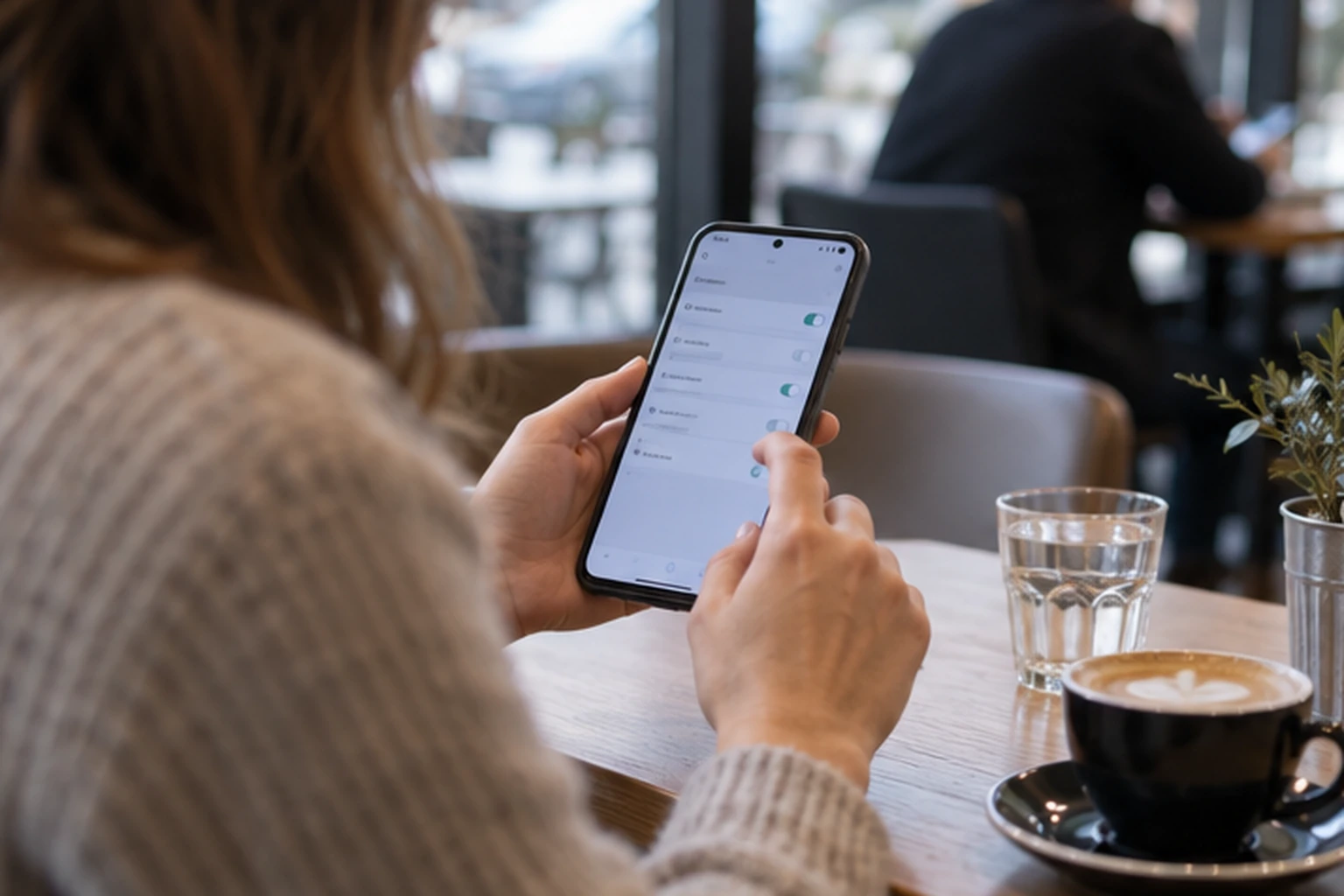
Spremljene lozinke mogu spasiti dan kada mijenjate uređaj, trebate se prijaviti na uslugu na računalu ili pokušavate urediti stari račun. Istodobno su osjetljiv podatak. Prije traženja provjerite jeste li na vlastitom zaključanom uređaju i da vas nitko ne promatra. Nemojte slati lozinku porukom, fotografirati je ni zapisivati u nešifriranu bilješku samo zato da biste je kasnije lakše pronašli.
Mjesto na kojem ćete vidjeti lozinke ovisi o operativnom sustavu, pregledniku i upravitelju lozinki koji koristite. Na novijem iPhoneu lozinke se otvaraju kroz aplikaciju Passwords, dok stariji sustavi koriste Postavke. Na Androidu je čest put kroz Google Password Manager ili postavke preglednika. Nazivi izbornika se mogu mijenjati, ali princip je isti: uređaj traži Face ID, otisak prsta ili šifru prije prikaza.
U nastavku je naglasak na konkretnim odlukama koje čitatelju pomažu sigurno i smisleno pristupiti temi: kako vidjeti sve lozinke na mobitelu. Tekst razdvaja provjerljive činjenice, stvarni kontekst i korak koji se može poduzeti bez nagađanja ili nepotrebne žurbe. Čitajte ga kao okvir za odluku: provjerite što vrijedi za vas, usporedite više izvora kada je posljedica važna i prilagodite korake vlastitim okolnostima, resursima i roku. Brz odgovor nije koristan ako prešućuje ograničenja, sigurnost ili uvjete koji se mijenjaju.
Prvo provjerite čiji se podaci prikazuju
Ako mobitel dijelite s drugom osobom, nemojte otvarati njezine spremljene račune bez dopuštenja. Ako ste prijavljeni s više Google ili Apple računa, provjerite koji je aktivan prije traženja lozinke. Ponekad lozinka nije nestala, nego je spremljena u drugom upravitelju ili pregledniku. Ne pokušavajte zaobići zaključavanje uređaja; ako ste zaboravili pristup vlastitom računu, koristite službeni postupak oporavka.
iPhone: aplikacija Passwords i starije Postavke
Na podržanim novijim izdanjima iOS-a otvorite aplikaciju Passwords i potvrdite identitet. Tamo možete pretražiti naziv usluge, vidjeti povezane podatke i po potrebi urediti zapis. Na starijim verzijama put je Postavke pa Passwords. Apple traži provjeru identiteta prije prikaza, što je sigurnosna zaštita, a ne prepreka koju treba isključiti. Ako nema zapisa, provjerite koristite li isti Apple račun i sinkronizaciju.
Za dodatni kontekst pogledajte i Kako blokirati reklame na mobitelu bez sumnjivih aplikacija te Kako zaštititi djecu na mobitelu – roditeljski nadzor. Te poveznice služe kao nastavak teme, ali odluku uvijek treba prilagoditi vlastitoj situaciji i aktualnim pravilima.
Android i Chrome: Google Password Manager
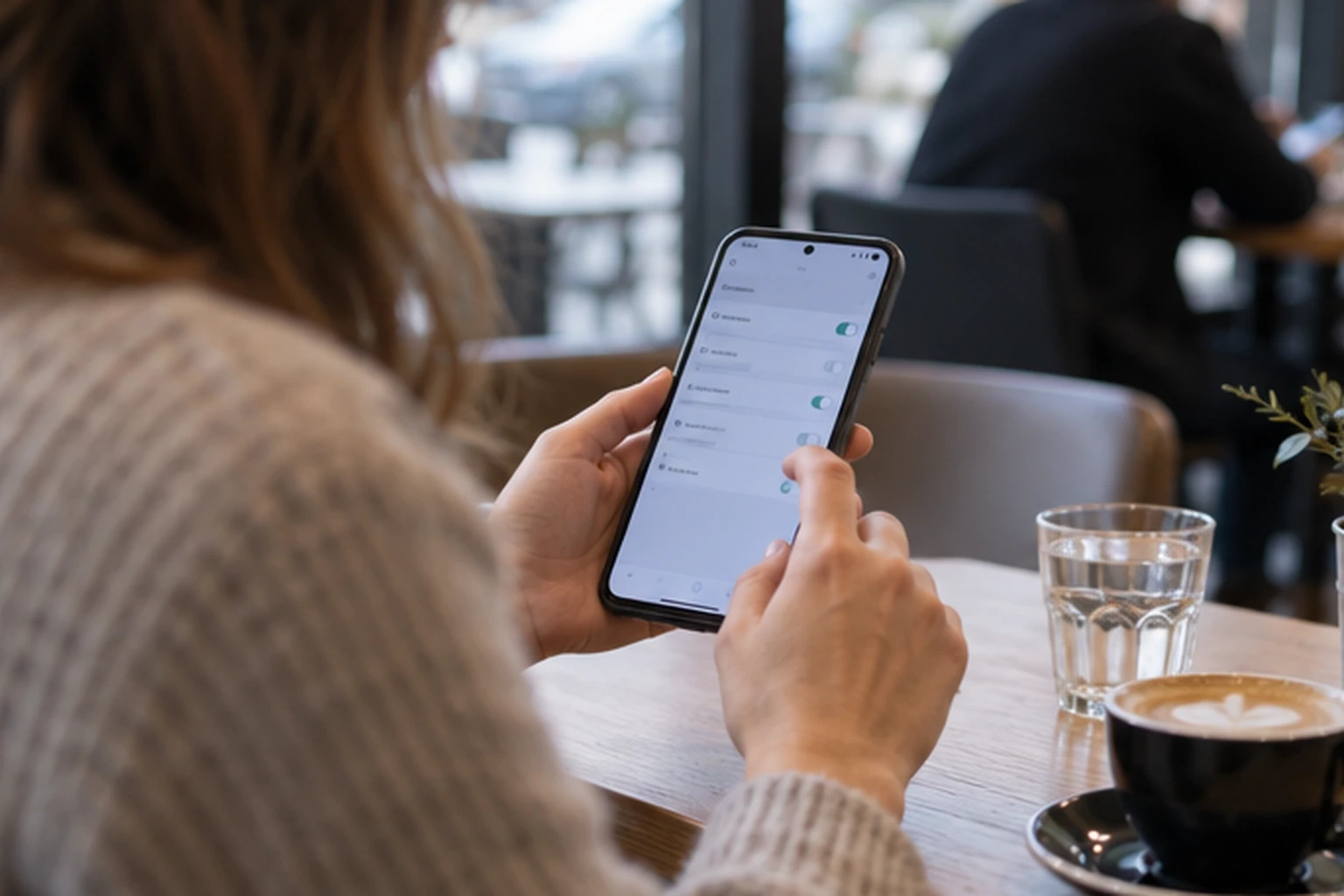
Na Androidu otvorite Chrome, zatim izbornik, Postavke i Google Password Manager, ili do upravitelja dođite kroz postavke Google računa, ovisno o uređaju. Za prikaz pojedine lozinke sustav traži otključavanje. Pretražite točan naziv stranice, jer zapis može biti spremljen pod domenom koju ne očekujete. Ako koristite drugi preglednik ili samostalni upravitelj lozinki, potražite podatke u toj aplikaciji, ne u Chromeu.
Kad je spremljena lozinka pogrešna
Nemojte je samo prepisivati iznova ako se prijava ne prihvaća. Prvo provjerite jeste li na pravoj stranici i je li korisničko ime točno. Zatim upotrijebite službenu opciju za promjenu ili oporavak lozinke. Nakon uspješne promjene ažurirajte spremljeni zapis i uklonite stare duplikate. Tako sprječavate krug u kojem telefon stalno nudi pogrešnu kombinaciju, a vi niste sigurni koja je zadnja važeća.
Povezane praktične primjere donose i Najbolje igre za mobitel u 2026. – izbor za različite igrače te Mobilno bankarstvo – sigurnost i najbolje prakse.
Sigurnosna provjera važnija je od popisa
Upravitelji lozinki često nude provjeru slabih, ponovljenih ili kompromitiranih lozinki. To je dobar trenutak da za važne račune uvedete jedinstvene lozinke i višefaktorsku autentikaciju gdje je dostupna. Nemojte mijenjati sve odjednom bez plana: počnite e-mailom, bankom, servisima za kupnju i društvenim mrežama. Ažurirajte i kontakt za oporavak kako ne biste izgubili pristup nakon promjene uređaja.
Što napraviti pri gubitku mobitela
Ako ste izgubili uređaj, ne pokušavajte preko tuđeg telefona nasumično otvarati račune. Upotrijebite službene alate za pronalazak ili zaštitu uređaja, promijenite lozinke najvažnijih računa s pouzdanog uređaja i odjavite aktivne sesije ako usluga to dopušta. Brz redoslijed pomaže: prvo e-mail i Apple ili Google račun, zatim financijske usluge, pa ostali računi.
Lozinke pregledajte sigurno
- Koristite samo vlastiti zaključani uređaj
- Provjerite aktivni Apple ili Google račun
- Pronađite zapis u odgovarajućem upravitelju
- Ne dijelite lozinku porukom ni snimkom zaslona
- Uključite jedinstvene lozinke i višefaktorsku prijavu
Najčešća pitanja
Mogu li vidjeti sve lozinke bez šifre mobitela?
Ne bi trebali moći. Provjera identiteta štiti spremljene zapise.
Zašto se lozinka ne pojavljuje?
Možda je spremljena u drugom pregledniku, drugom upravitelju ili pod drugim računom. Provjerite i sinkronizaciju.
Je li sigurno spremati lozinke na mobitel?
Upravitelj lozinki sa zaključavanjem uređaja i dobrim navikama može biti sigurniji od ponavljanja iste lozinke ili zapisivanja na nezaštićenim mjestima.
Izvori i daljnja provjera
Pronaći lozinku ne smije značiti izložiti račun
Spremanje lozinki ima smisla samo uz zaštitu uređaja i pažljiv postupak. Pronađite zapis kroz službeni upravitelj, provjerite identitet, ažurirajte netočne podatke i iskoristite priliku da ojačate najvažnije račune.