
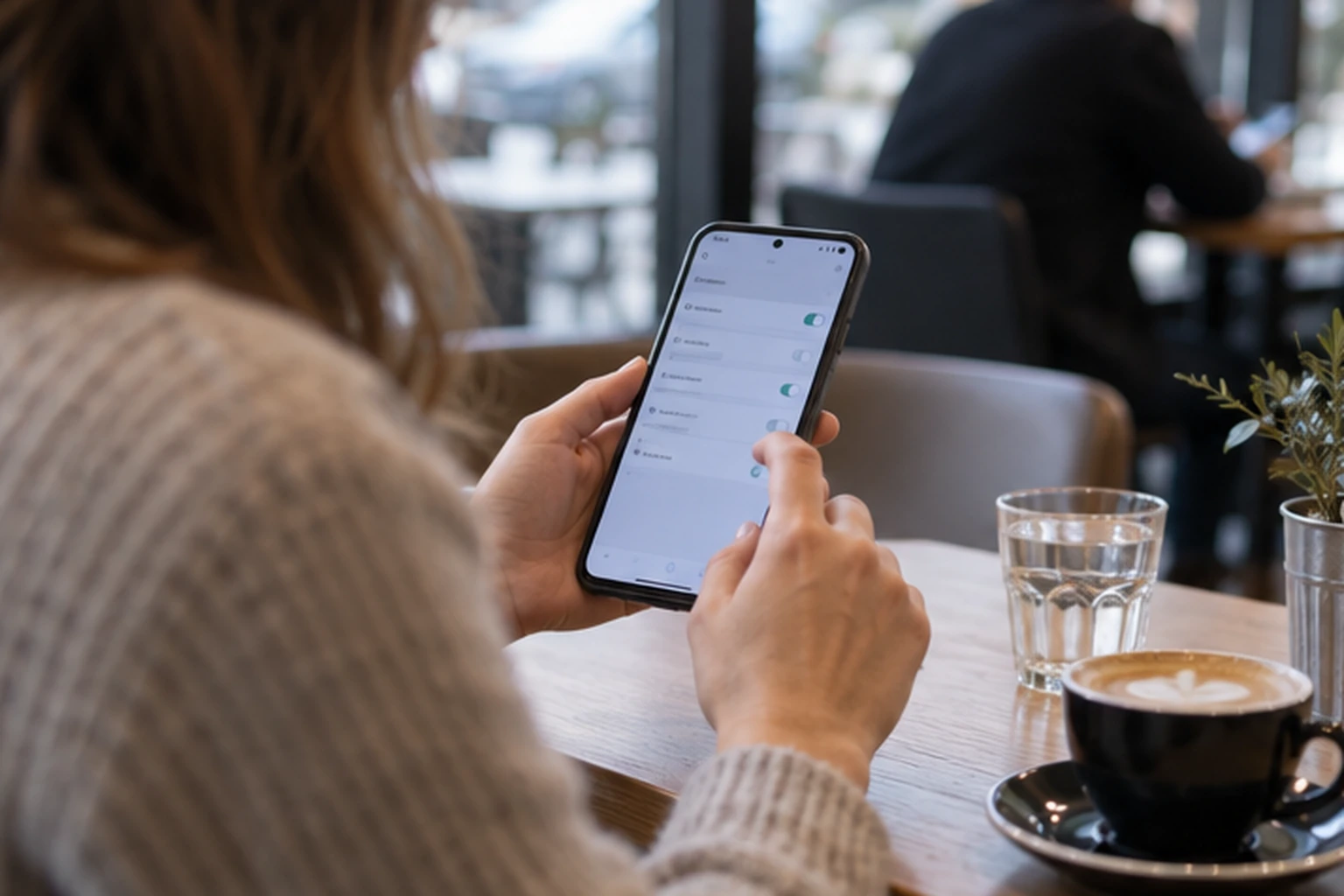
Ako tražite kako blokirati reklame na mobitelu, najprije razlikujte tri stvari: oglase u pregledniku, obavijesti koje ste dopustili web-stranici i reklame unutar besplatne aplikacije. Jedna postavka ne rješava sve. Najsigurniji početak je provjeriti ugrađene mogućnosti preglednika i sustava prije instaliranja aplikacije koja obećava da će 'očistiti sve'.
Budite posebno oprezni s reklamom koja sama nudi antivirus, nagradu ili hitnu nadogradnju. Ne dodirujte sumnjive gumbe u skočnom prozoru, ne instalirajte profil ili aplikaciju preko nepoznate poveznice i ne unosite karticu da biste 'uklonili virus'. Stvarna sigurnosna postavka ne bi vas trebala plašiti ni tjerati na brzinu.
Android Chrome: blokirajte skočne prozore
U Chromeu otvorite izbornik, zatim Postavke i Postavke web-lokacije. Tamo provjerite opciju 'Skočni prozori i preusmjeravanja' te je držite blokiranom. Chrome također može ograničiti nametljive oglase na stranicama s lošim iskustvom. To neće ukloniti svaki oglas s interneta, ali smanjuje dio najagresivnijih prozora koji vas pokušavaju prebaciti na drugu adresu ili instalaciju.
Provjerite dozvole za obavijesti
Mnoge 'reklame' koje iskaču na zaključanom zaslonu zapravo su obavijesti web-stranice kojoj ste jednom dopustili slanje. U Chromeu otvorite postavke obavijesti ili posjetite konkretnu stranicu, otvorite podatke o stranici i uklonite dopuštenje. Ne blokirajte naslijepo sve obavijesti ako vam neke trebaju, primjerice za banku ili dostavu. Cilj je vratiti kontrolu nad time tko vas smije prekidati.
Za dodatni kontekst pogledajte i Kako zaštititi djecu na mobitelu – roditeljski nadzor te Najbolje igre za mobitel u 2026. – izbor za različite igrače. Te poveznice služe kao nastavak teme, ali odluku uvijek treba prilagoditi vlastitoj situaciji i aktualnim pravilima.
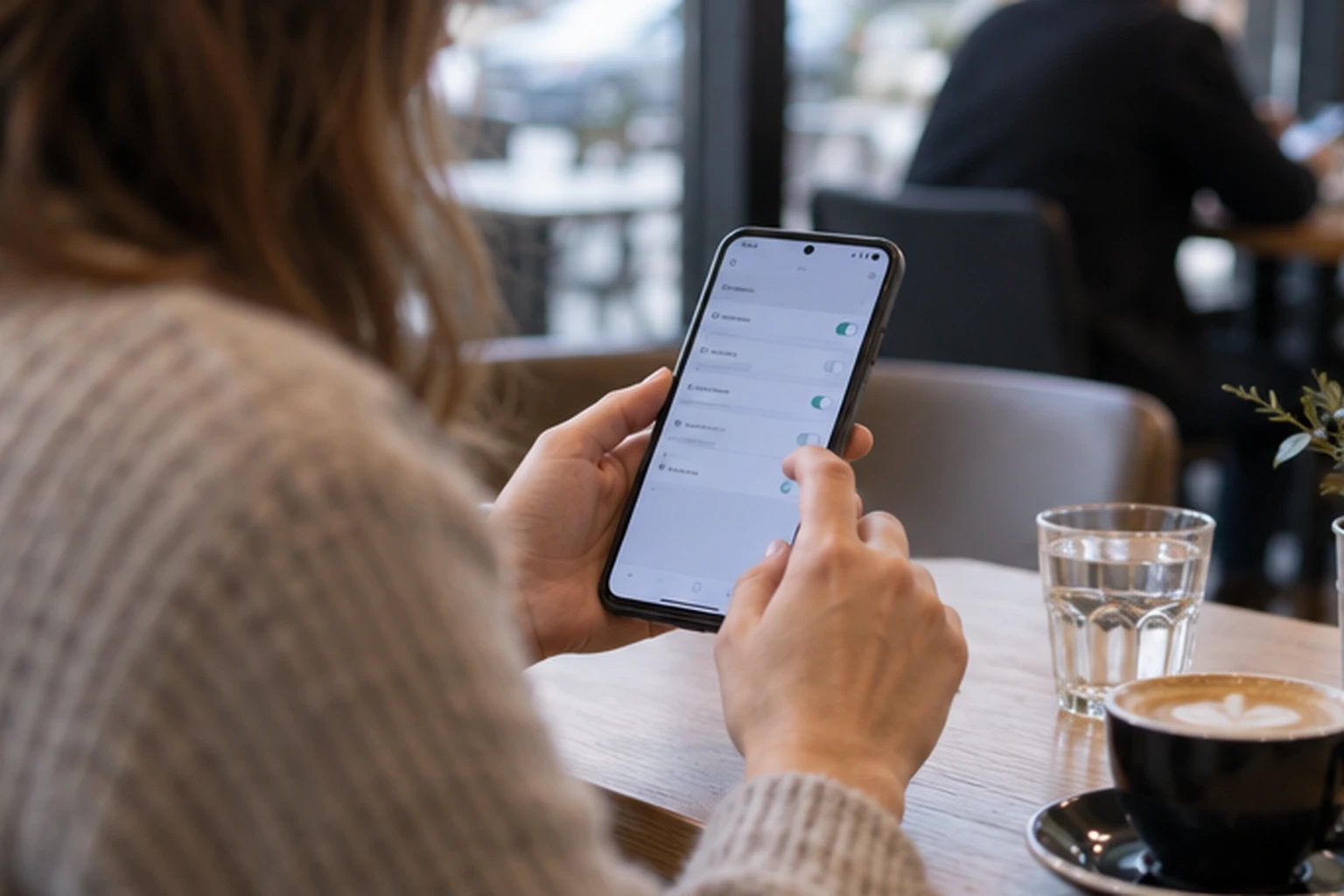
iPhone i Safari: riješite skočne prozore
Na iPhoneu otvorite Postavke, zatim Aplikacije i Safari te uključite blokiranje skočnih prozora. Vrijedi uključiti i upozorenje na lažne web-stranice. Ako vas stranica pokuša zadržati lažnim prozorom, ne klikajte gumb koji izgleda kao zatvaranje; radije zatvorite karticu, otvorite novu adresu ili napustite Safari. Ažuriran sustav i preglednik često su bolja zaštita od čudotvorne aplikacije.
Kada reklama dolazi iz aplikacije
Ako su oglasi dio besplatne aplikacije, pregledničke postavke ih ne mogu uvijek ukloniti. Najčišće rješenje je provjeriti postoji li plaćena verzija bez oglasa, alternativa s boljom politikom privatnosti ili legitimna pretplata. Ne instalirajte 'modificirane' APK datoteke kako biste zaobišli oglase: osim pravnog problema, takve datoteke mogu tražiti preširoke dozvole ili sadržavati zlonamjerni kod.
Povezane praktične primjere donose i Mobilno bankarstvo – sigurnost i najbolje prakse te Što je 6G i kada stiže.
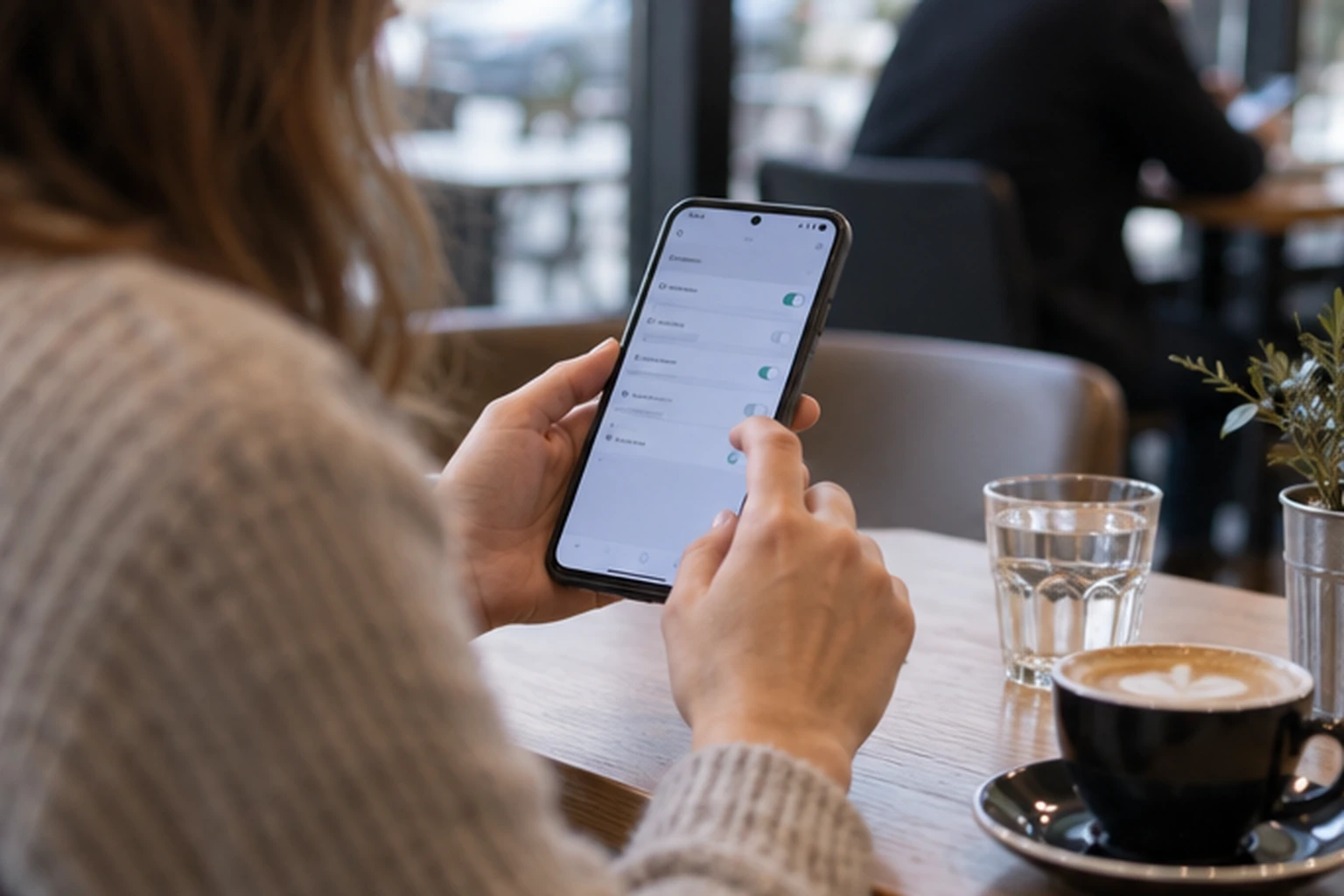
Provjerite sumnjive aplikacije i dozvole
Ako se reklame pojavljuju i izvan preglednika, otvorite popis nedavno instaliranih aplikacija. Uklonite one koje se ne sjećate da ste instalirali, posebno ako imaju dozvole za pristupačnost, prikaz preko drugih aplikacija ili obavijesti bez jasnog razloga. Ne brišite nasumično sustavne aplikacije. Ako niste sigurni, provjerite naziv u službenoj trgovini aplikacija i pročitajte koje dozvole koristi.
Ne miješajte privatnost i potpuno blokiranje oglasa
Blokatori sadržaja mogu smanjiti praćenje i dio oglasa, ali ne rješavaju svaku vrstu reklame niti jamče sigurnost. Prije instalacije pročitajte tko razvija alat, traži li nepotrebne dozvole i postoji li jasna politika privatnosti. Dobar alat neće tražiti pristup vašim porukama, fotografijama ili bankovnim aplikacijama samo da bi blokirao reklamu u pregledniku.
Brza provjera prije nego što krenete
- Uključite blokiranje skočnih prozora
- Pregledajte dopuštenja za web-obavijesti
- Ažurirajte sustav i preglednik
- Ne instalirajte aplikacije s nepoznatih poveznica
- Provjerite sumnjive dozvole nedavno instaliranih aplikacija
Najčešća pitanja
Može li Chrome na Androidu blokirati sve reklame?
Može blokirati dio nametljivih oglasa i skočnih prozora, ali ne uklanja nužno oglase unutar svake stranice ili aplikacije.
Zašto mi reklame iskaču i kad nisam u pregledniku?
Mogu ih slati aplikacija s dozvolom za prikaz preko drugih aplikacija ili web-stranica kroz dopuštene obavijesti.
Je li besplatni ad blocker uvijek siguran?
Ne. Provjerite razvijatelja, dozvole i politiku privatnosti prije instalacije.
Izvori i daljnja provjera
- Google Chrome: blokiranje skočnih prozora na Androidu
- Apple Support: blokiranje skočnih prozora na iPhoneu
Zaključak
Najsigurniji način za manje reklama na mobitelu nije instalirati prvu aplikaciju koja obećava čudo. Najprije uredite ugrađene postavke, uklonite sumnjiva dopuštenja i ažurirajte uređaj. Tako smanjujete smetnje bez otvaranja novog problema s privatnošću ili sigurnošću. Ako se oglasi pojavljuju i izvan preglednika, provjerite koje ste aplikacije nedavno instalirali, obrišite one kojima ne vjerujete i promatrajte ponašanje uređaja nekoliko dana prije nego što poduzmete drastičnije korake. Za nepoznatu aplikaciju provjerite recenzije, izdavača i tražena dopuštenja prije nego što joj date pristup obavijestima, pristupačnosti ili instalaciji dodatnih profila.